01 開店準備
手順
- タブレット/スマホでログインする。(00 ログイン)
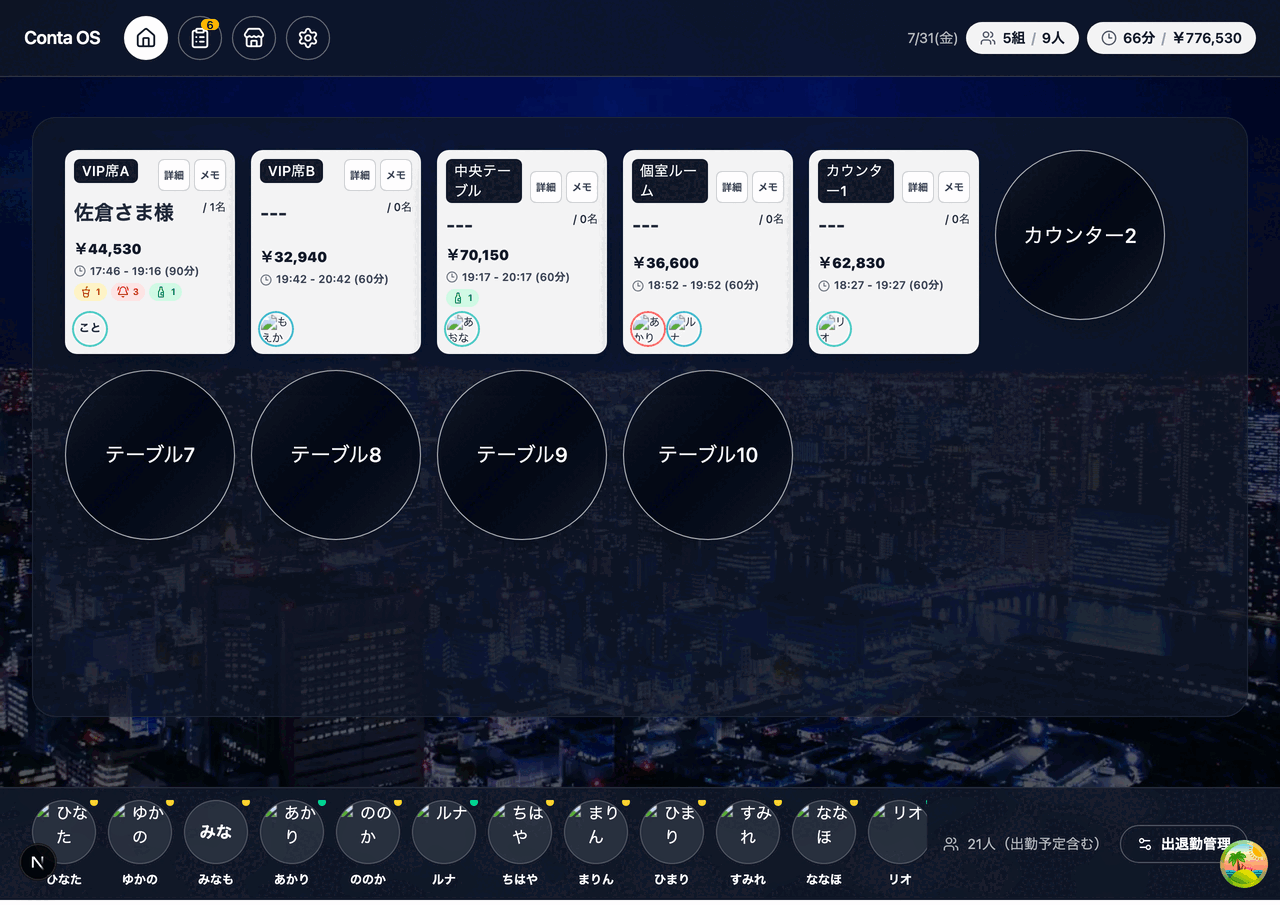
- 上部メニューの ホーム を押して、卓の稼働状況を開く。
- 前の営業日の卓が残っていないか確認する。残っていたら 09 困ったときは を見る。
- 店舗 >
出退勤管理を開く。 - 出勤したキャスト・スタッフの
出勤欄に時刻を入れる。 変更を保存を押す。
出退勤を入れないと、その人の基本給・バックが正しく計算されません。当日中に入れるのが原則です。
出退勤管理
店舗 > 出退勤管理
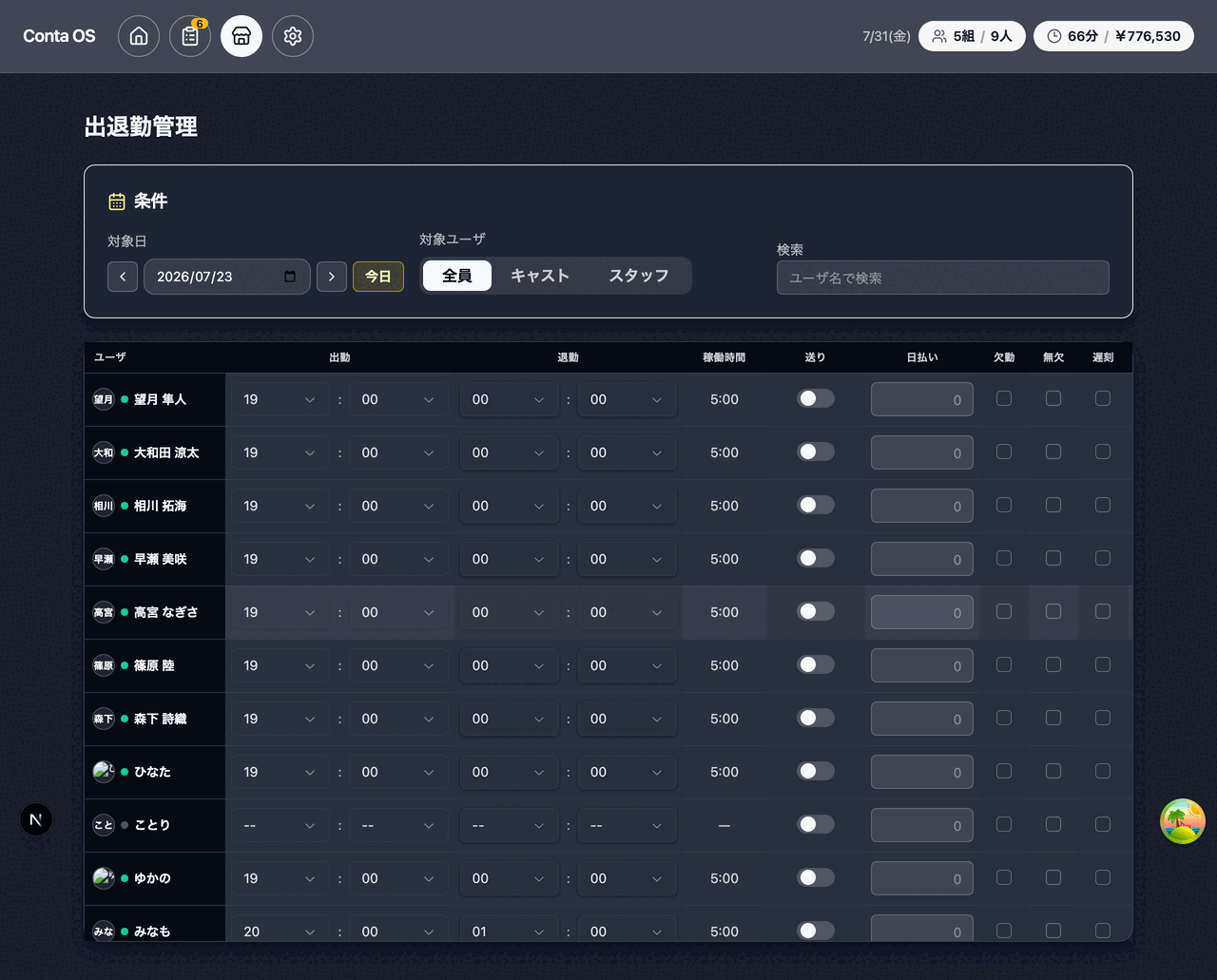
このシステムには、キャスト本人が打刻するしくみはありません。 スタッフが一覧の時刻欄に時刻を直接入力する 形になっています。 誰が入力するかは店舗によって異なります。
出勤・退勤を入れる
出退勤管理を開く。- 対象の日付を選ぶ。
- その人の行の
出勤欄に時刻を入れる。 - 帰ったら
退勤欄に時刻を入れる。 変更を保存を押す。
変更を保存を押すまで保存されません。 画面を閉じる前に必ず押してください。
勤怠の区分
行ごとに、次のチェック欄があります。
| 表示 | 意味 |
|---|---|
欠勤 |
欠勤 |
無欠 |
無断欠勤 |
遅刻 |
遅刻 |
無遅 |
無断遅刻 |
早退 |
早退 |
ペナルティ
ペナルティ の欄に金額を入れます。
灰色で入力できないときは 報酬台帳から編集してください と出ます。
その場合は ② 店長編 報酬台帳 から直します。
勤怠を消す
- 対象の行の削除(
勤怠を削除)を押す。 勤怠を削除対象にしますか?の確認で削除予定にするを押す。変更を保存を押す。
押しただけでは消えません。説明にも 一括保存を押すまで確定されません。 と出ます。
保存前の行には 削除予定(保存待ち) と表示されます。
退勤を入れ忘れたとき
営業日が切り替わるタイミングで、退勤が入っていない人は自動で退勤扱いになります。 そのため翌日に前日の勤怠が開きっぱなしになることはありません。
自動で入る時刻は、次の営業日が始まる時刻(営業日の切り替わり時刻)です。 たとえば営業日の開始が 昼12:00 の店舗なら、退勤を入れ忘れると 翌日の12:00 が退勤時刻として入ります。
ただし 自動退勤の時刻は実際の退勤時刻ではありません。
正しい時刻に直したいときは、その日付を開いて 退勤 欄を入れ直し、変更を保存 を押してください。
営業日の開始時刻は 設定 >
店舗設定で店舗ごとに決まっています。 (→ ③ 設定編 店舗設定)
次: 02 卓を開ける