02 伝票の確認と訂正(日次)
店舗 > 伝票履歴
会計が済んだ伝票の中身を確認し、間違いを直す画面です。
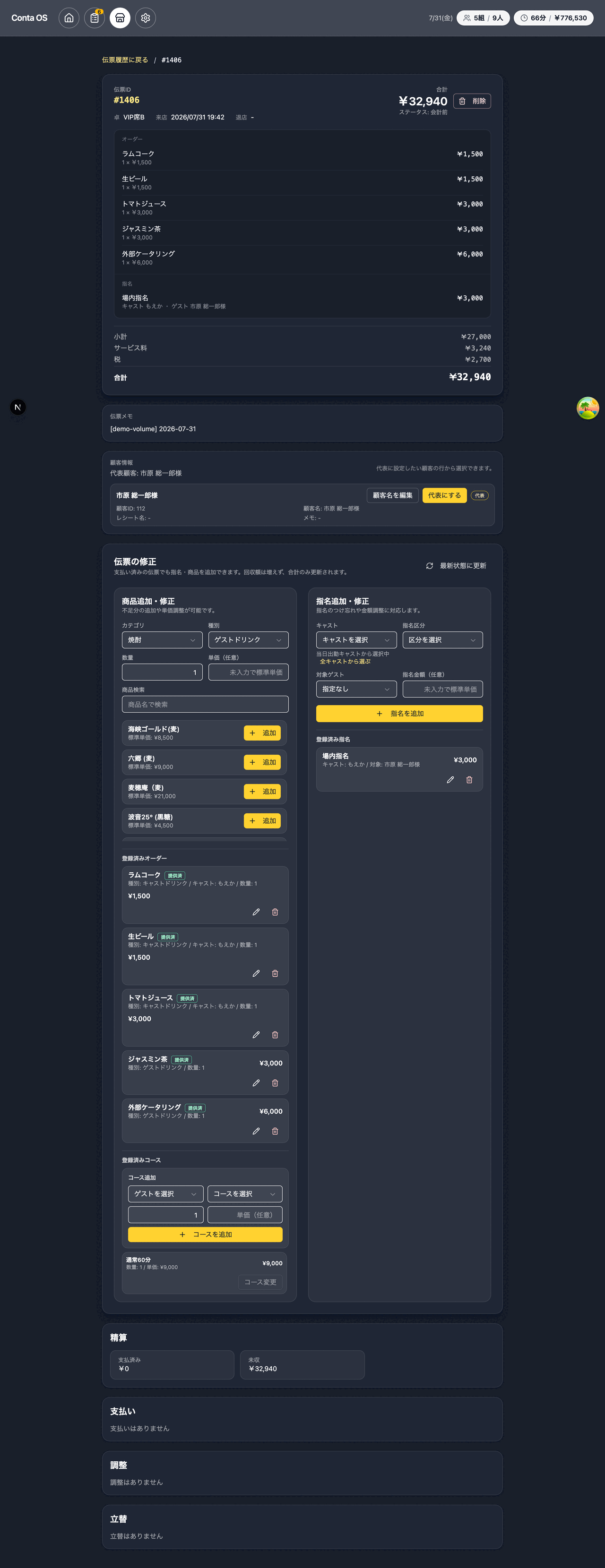
- 一覧: 店舗 >
伝票履歴 - 取消済のもの:
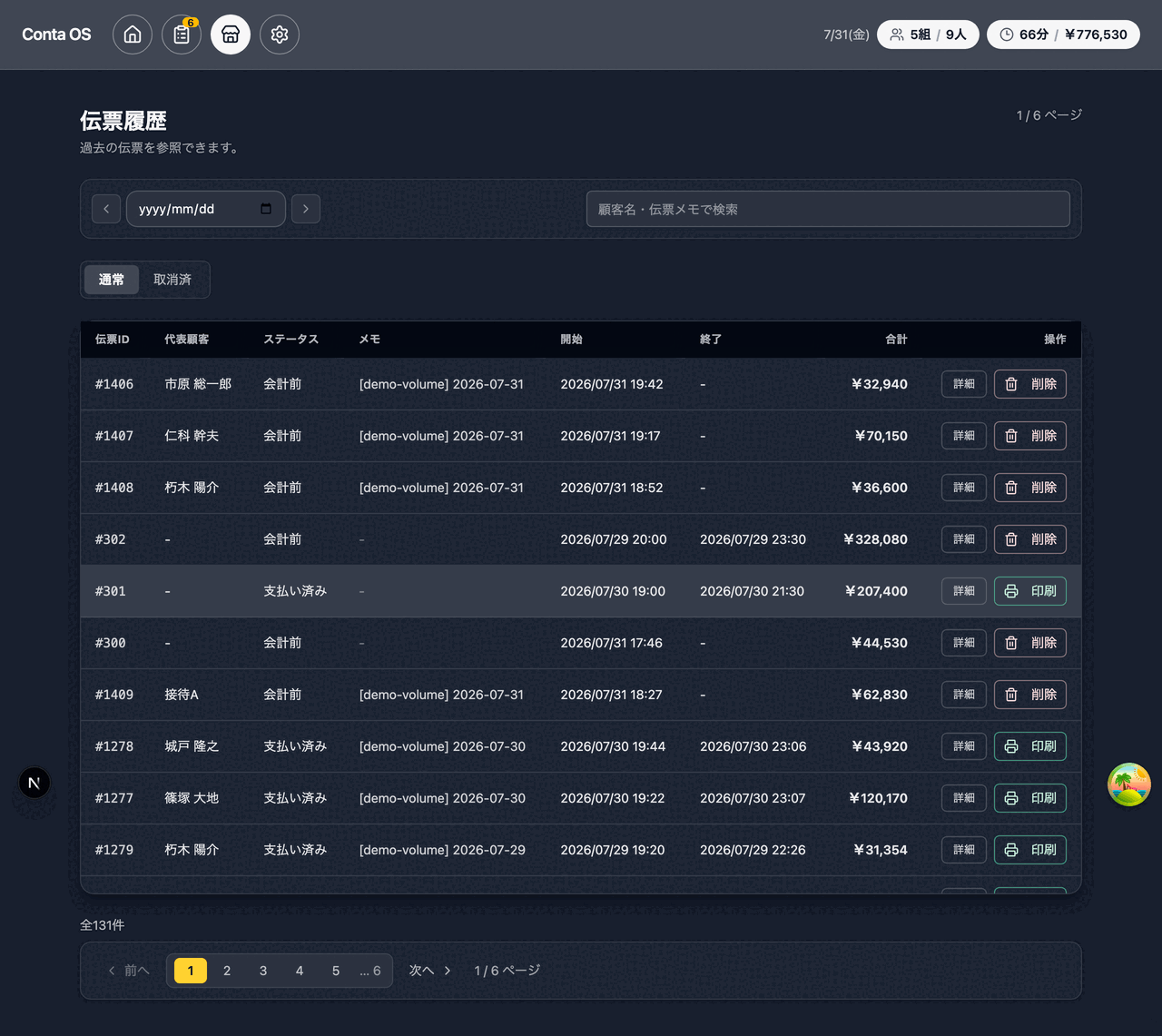
取消済伝票の一覧で確認できます
会計そのもののやり方は ① 営業編 06 お会計。
まず、どのやり方で直すかを決める
伝票がどこまで進んでいるかで、使える直し方が変わります。 伝票を開くと、状態が上のほうに出ます。
| 画面の表示 | どこまで進んでいるか | 内容を直す | 支払方法を直す |
|---|---|---|---|
会計済 (編集可) |
締める前 | そのまま編集できる | 方法を変更 |
会計済 (売掛回収待ち) |
売掛が残っている伝票(例外) | できない | 方法を変更(これだけできます) |
会計済 (日次締め済) |
日次締めのあと | 修正 のみ |
方法を訂正 |
| 月締め済みの月 | 月締めのあと | 修正 + 報酬の扱いを選ぶ |
方法を訂正 |
取消済 |
— | — | — |
画面に出る案内:
この伝票は日次締め済みです—内容を変更するには「修正」(reissue) を使用してください。支払い方法のみ訂正する場合は補正レコードとして記録されます。
(内容を直すには 修正 を使ってください。支払方法だけなら、打ち消しと入れ直しの記録として直せます、という意味です)
未回収の売掛があるため直接編集できません—先に売掛を回収完了するか、伝票を取消 (void) してから訂正してください。支払い方法のみ訂正する場合は本ページの該当 Payment 行から行えます。
(先に売掛を回収し切るか、伝票を 取消 してから直してください。支払方法だけなら、この画面の支払いの行から直せます、という意味です)
3つの直し方の使い分け
| やりたいこと | 直し方 | ボタン |
|---|---|---|
| 締める前に、金額やオーダーを直す | そのまま編集 | 伝票の中の各行を直接編集 |
| 現金かカードかだけ間違えた | 支払方法の変更/訂正 | 方法を変更 / 方法を訂正 |
| 日次締めのあとに内容を直す/担当キャストを間違えた | 修正(取消+再発行) |
修正 |
| その取引自体が無かった | 取消 |
取消 |
締める前でも、金額が合っていて支払方法だけ間違えたなら
方法を変更を使ってください。 伝票を作り直す必要はありません。
会計した伝票の内容を間違えた
中身(金額・オーダー)を直したい
- 対象の伝票を開く。
修正を押す。理由 *を選ぶ。(その他のときはメモ *が必須。「その他」を選択した場合はメモを入力してください。)- 月締め済みの月の伝票のときは
月締め済の月の訂正の選択が出る(下記)。 伝票を訂正しますの確認で訂正を開始を押す。訂正用の下書き伝票を発行しましたと出たら、下書きを直す。- 下書きの
会計へ進むから会計し直す。
画面の説明:
元伝票は取消され、内容を引き継いだ編集可能な新しい下書き伝票を発行します。差額は新伝票の会計時に追加または返金として処理します。
何が起きるか:
- 元の伝票が
取消済になり、中身をそのまま写した新しい下書き伝票ができます。 - 元の伝票で受け取った金額は新しい伝票に引き継がれます。
- 直したあと会計し直すと、差額だけを処理します。
| 直したあとの金額 | 会計時の扱い |
|---|---|
| 増えた | 差額を追加で収納 |
| 減った | 差額を返金 |
| 同じ | そのまま会計済みになります(お金は動きません) |
- 売上は 元の伝票の日 に、直したあとの金額で計上されます。日付は動きません。
- 現金の動きは 実際に動いた日 に出ます(差額を受け取った日)。
売掛が残っている伝票は
修正できません。 回収し切るか、取消するかの2択です。 一度修正した伝票は、もう一度修正できません。 新しいほうの伝票を直します。 相席で合算した伝票は修正できません。
月締め済みの月を直すとき
月締め済の月の訂正 の欄が出て、⚠️ 〇年〇月は月締め済です。訂正の扱いを選択してください。 と表示されます。
| 選択肢 | どうなるか |
|---|---|
当月の報酬で差額補正する |
推奨。 〇月の台帳は変更しません (推奨)。 締めた月はそのまま、今月の報酬台帳に補正の行が立ちます |
〇月の月締めを解除して直す |
締めを外して、その月を計算し直します。Payroll 編集権限が必要です。権限が無いと送信時に拒否されます。(Payroll は報酬台帳のことです) |
権限が無いと 月締めを解除する権限がありません (Payroll の編集権限が必要です)。 と出ます。
(Payroll は報酬台帳のことです)
迷ったら
当月の報酬で差額補正する(推奨)を選んでください。 締めた月の支払額を後から動かさないための選択です。
伝票そのものを無かったことにしたい
- 対象の伝票を開く。
取消を押す。伝票を取消しますの確認で取消するを押す。伝票を取消しましたと出る。
画面の説明:
この操作で伝票は「取消済」になります。元の値は保持されますが、売上集計から除外されます。月締め前であれば取消解除も可能です。
何が起きるか:
- 伝票が
取消済になり、売上・成績・報酬から外れます。 - その伝票で受け取ったお金の記録はそのまま残ります(実際に動いた現金だから)。
- その伝票に未回収の売掛があれば、その売掛も一緒に取り消されます。
取り消した伝票には 取消済 と表示され、取消理由 取消日時 操作者 メモ が出ます。
すでに回収済み/貸倒処理済みの売掛がある伝票は
取消できません。
取消を間違えたとき
取消解除 (取消を解除しますか?)で戻せます。
伝票 #〇 の取消を解除し、会計済みの状態に戻します。月締めが完了した月の伝票は解除できません。
戻せない場合:
| 状況 | 結果 |
|---|---|
| 月締めが済んだ月の伝票 | 戻せません |
修正 で作った新しい伝票がすでに会計済み |
戻せません(先に新しいほうを 取消 してください) |
修正 で作った新しい伝票がまだ下書き |
戻せます。下書きは一緒に消えます |
取消解除のボタンは伝票の詳細画面にだけあります。取消済伝票の一覧にはありません。
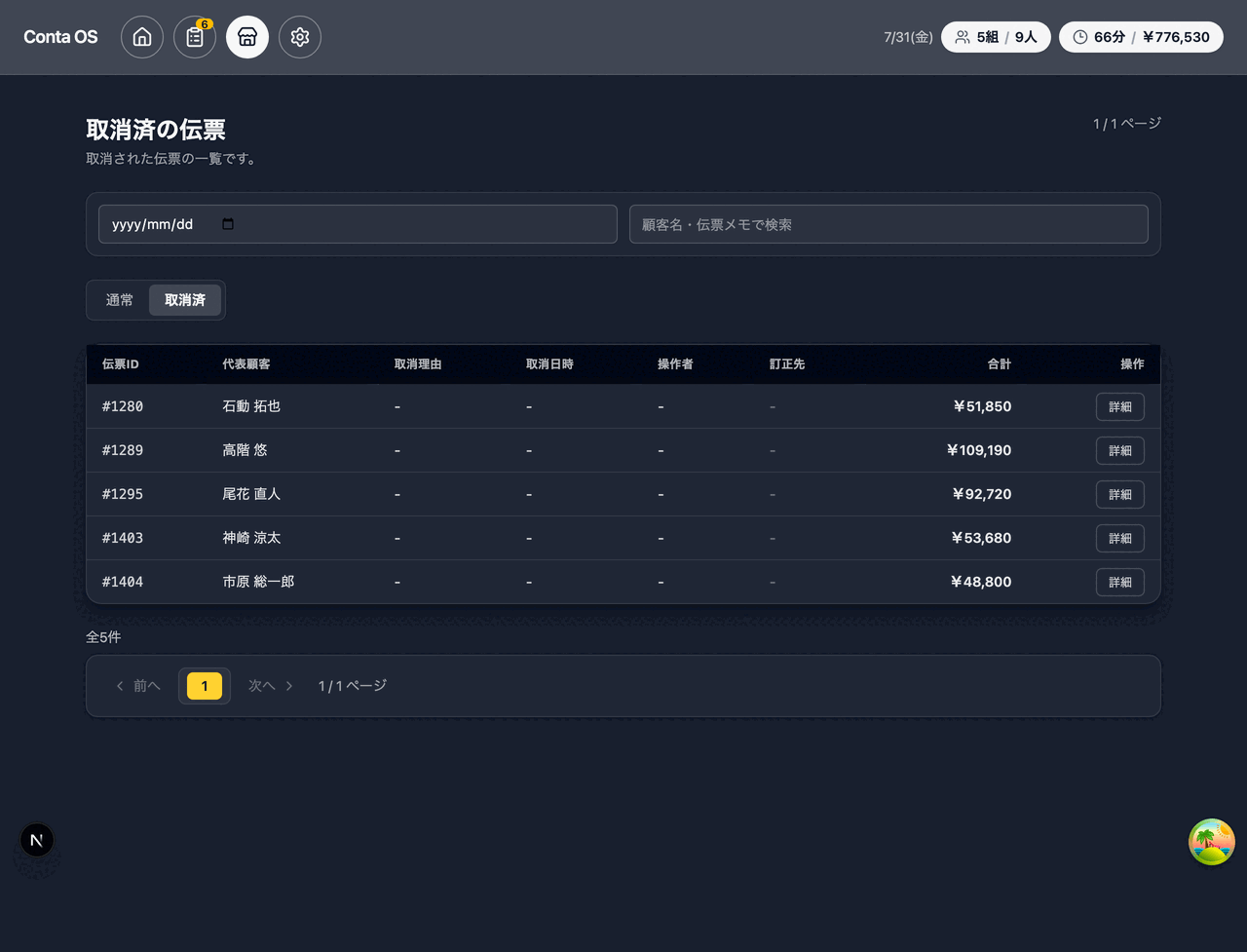
取消済伝票 の一覧(取消された伝票の一覧です。)で確認できます。
列は 伝票ID 代表顧客 取消理由 取消日時 操作者 訂正先 合計 操作。
(伝票ID は伝票番号のことです)
支払方法だけ間違えた
金額は合っていて、現金かカードかだけ間違えた場合です。 伝票の中身は触らずに、支払方法だけ直せます。
- 店舗 >
伝票履歴から対象の伝票を開く。 - 支払いの行の横のボタンを押す。
方法を変更… まだ日次締めをしていない日方法を訂正… すでに日次締めをした日現在の方法を確認する。変更後の方法で正しい支払方法を選ぶ。- 確定する。
方法を変更のとき →変更する方法を訂正のとき →補正を記録
ボタンの名前で、直り方が変わります。
| ボタン | どうなるか |
|---|---|
方法を変更 |
その伝票の支払方法がそのまま書き換わり、元の日の集計が直ります |
方法を訂正 |
元の記録は残したまま、今日の日付で打ち消しと入れ直しの2件を作ります。元の日の集計は変わりません |
方法を訂正 のときは、確定する前に、打ち消しの1行と入れ直しの1行が出ます。
画面では 記録される補正レコード の見出しの下に
〇〇 (相殺): −〇〇円 と 〇〇 (新方法): +〇〇円 の2行として表示されます。
内容を確認してから押してください。
画面の説明:
方法を変更のとき →この支払いの方法を変更します。元日 (paid_at) の集計が再計算されます。(会計した日の集計が計算し直されます、という意味です)方法を訂正のとき →この伝票は日次締め済みのため、元の支払いレコードは保持し、本日付で補正レコードを 2 件 (相殺 + 新方法) 記録します。元営業日の集計は変動しません。(元の記録はそのまま残し、今日の日付で打ち消しの1行と入れ直しの1行を作ります。会計した日の集計は変わりません、という意味です)
成功すると 支払い方法を変更しました または 支払い方法の補正レコードを作成しました と出ます。
このやり方は、売掛が残っている伝票でも使えます。 内容が直せない状態(
会計済 (売掛回収待ち))でも、支払方法だけは直せます。直せるのは通常の支払いと内金だけです。 返金の行や、前に作った補正の行は直せません。 同じ方法を選び直すこともできません。
日次締めを取り消したい(1枚だけ)
日次締めをした日の伝票を、どうしても普通に編集したいときです。
- 対象の伝票を開く。
日次締めを解除を押す。理由 (任意、監査ログに記録されます)を書く。 入力欄には例: kitchen 配達忘れの事後 serve のためと薄く出ていますが、 「厨房の出し忘れを後から入力するため」のように書けば十分です。解除するを押す。
伝票 #〇 の日次締め (bulk_closed_at) を解除し、段階 1 (直接編集可能な状態) に戻します。⚠️ 元の営業日の集計が事後変動する可能性があります。理由を記録してください。
締めた印を外して、そのまま編集できる状態に戻す、という意味です。元の営業日の集計が後から動くので、理由を残してください。
その伝票だけが締める前の状態に戻ります。 他の伝票は締まったままです。
権限(伝票 の削除権限)が要ります。
印刷し直す
- 店舗 >
伝票履歴を開く。 - 対象の伝票を開く。
印刷(または印刷する)を押す。
詳しくは ① 営業編 07 印刷。
直しと月締めの関係
締めた月の伝票を後から直した場合、締めた月の金額はそのまま変わらず、 直した操作をした日の月に「補正」の行として差額が出ます。
そのため、伝票の直しは月締めをする前に済ませるのが原則です。 (04 報酬台帳と月締め)