06 お会計
会計を確定しないと、その卓は売上になりません。 お客様が帰ったら、必ずここまで終わらせてください。
基本の流れ
- 卓の画面で
会計を押す。 〇〇卓 の会計の画面が開く。- 金額を確認する。
- 支払方法を選ぶ。
会計を確定するを押す。会計を確定しますか?の確認で確定する。
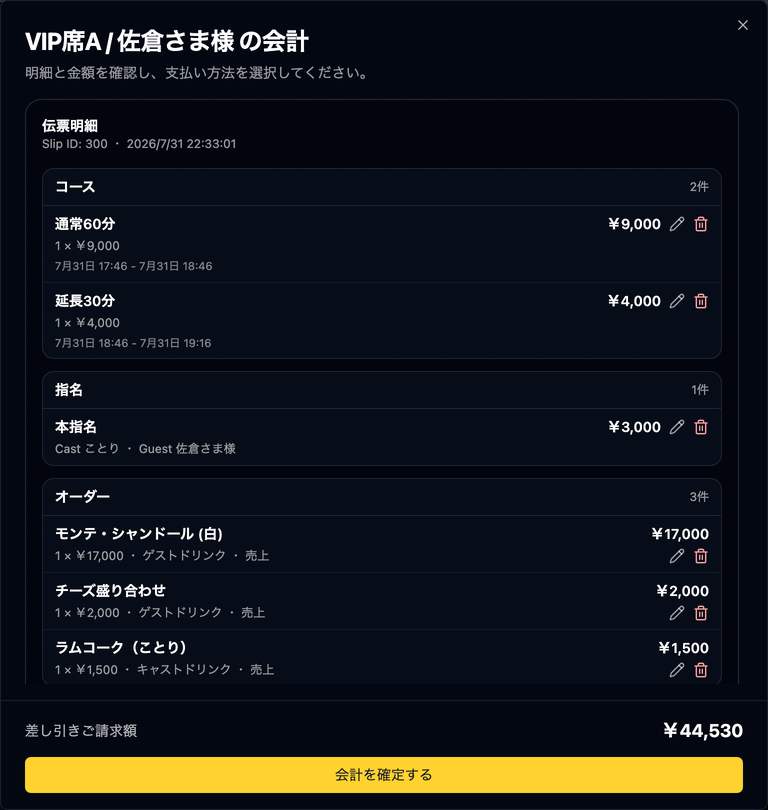
確認画面には 入力した内容で会計を確定します。この操作は取り消せません。 と出ます。
押す前に金額と支払方法を必ず見てください。
未提供オーダーが 〇 件あります と出たときは、まだ出していないオーダーがあります。
出し忘れが無いか確認してから進めてください。(そのままでも会計は通ります)
支払方法
会計の画面を下にたどると 支払い方法 の欄があります。
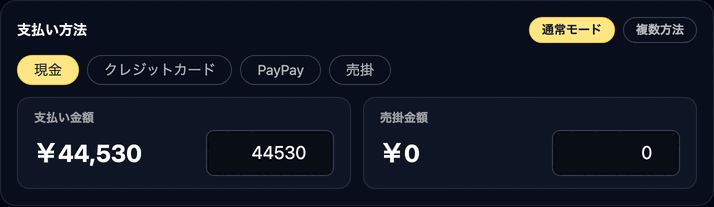
支払方法のボタンは、店舗ごとに登録した名前が並びます。
写真の店舗では 現金 クレジットカード PayPay 売掛 の4つが登録されていて、
選んでいるものだけ色が付きます。
(名前は 設定 > 店舗設定 > 決済・精算 で変えられます。
→ ③ 設定編 店舗設定)
支払い金額 にはご請求額がそのまま入っています。ここを直すと、残りが 売掛金額 に回ります。
見出しの右にある 通常モード / 複数方法 は、次の分割払いの切り替えです。
お釣りは入力しません
お釣りや預かり過ぎの金額は記録できません。 金額の欄に入れるのは、実際に受け取った額ではなく「この方法でいくら充当したか」です。
3万円を預かって2千円をお釣りで返したなら、入れるのは 28,000 です。
分割払いでも同じです。各行の 金額 にも、お釣りを引いたあとの額を入れてください。
分割払い(現金+カードなど、複数の方法で払うとき)
「3万円は現金、残りはカード」のような払い方ができます。
- 会計の画面の
支払い方法の見出しの横で、複数方法を押す。 (もとに戻すときは通常モード) 分割対象の顧客と支払い方法の欄が出る。- 1行目の
支払い方法を選び、金額を入れる。 + 行追加を押して2行目を足す。- 2行目の
支払い方法を選ぶ。 複数方法で会計を確定するを押す。- 確認画面で確定する。
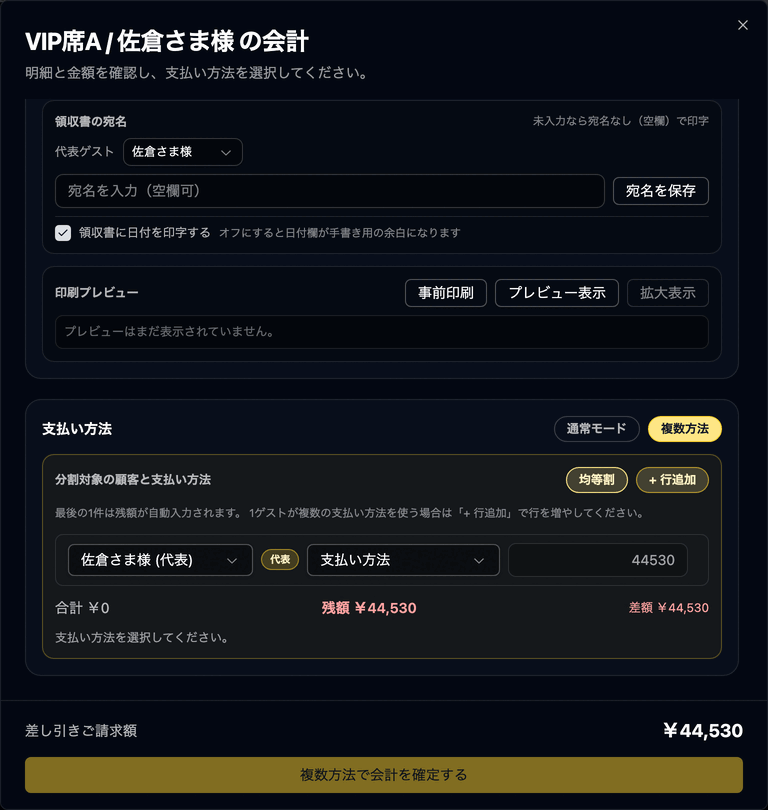
複数方法 を押すと、支払い方法 の欄が 分割対象の顧客と支払い方法 に変わります。
写真は 均等割 を押した直後で、顧客ごとの行が1行できた状態です。
まだ支払い方法を選んでいないため、下に 残額 と 差額 が赤く出ています。
最後の行の金額は自動で入ります。 画面にもこう出ています。
最後の1件は残額が自動入力されます。 1ゲストが複数の支払い方法を使う場合は「+ 行追加」で行を増やしてください。
欄の下には 合計 残額 差額 が出ます。
差額 が 0 になっていないと確定できません。 合っていないところは赤くなります。
⚠️ 注意(必ず読んでください)
- 分割した金額の合計は、ご請求額とぴったり同じにしてください。
多くても少なくても確定できません。
合計金額が残額と一致しない場合は確定できません。と出ます。 → お釣りの扱いは お釣りは入力しません を見てください。 - 売掛と分割払いは一緒に使えません。
複数方法にすると、支払方法の選択肢から売掛が消えます。複数方法では売掛は利用できません。と出ます。 売掛にしたいときは通常モードに戻してください。 - 行は最大10行までです。
11行目を足そうとすると
支払い方法の分割は最大10件までですと出ます。
お客様ごとに分けたいとき
同じ 複数方法 の中で分けられます。別の機能ではありません。
各行の左端に 顧客を選択 の欄があります。ここでその行が誰の支払いかを選びます。
- 誰の分か決めないときは
伝票全体 (顧客指定なし)を選ぶ - 人数で均等に割りたいときは
均等割を押す
1人が現金とカードに分けるときは、その人を選んだ行を + 行追加 で2行作ります。
入力中に出るメッセージ
| 表示 | 意味 |
|---|---|
支払い方法を選択してください。 |
方法が空の行がある |
金額は1円以上の整数で入力してください。 |
金額が0か、数字でない |
合計金額が残額と一致しない場合は確定できません。 |
合計がご請求額と違う |
複数方法では売掛は利用できません。 |
売掛が混ざっている |
売掛
その場で回収せず、後で払ってもらう場合です。
- 会計の画面で
売掛を選ぶ。 売掛金額を入れる。売掛を登録を押す。
過去の売掛を回収するときは 既存売掛を回収 を押します。
一部だけ受け取って、残りを売掛にする
「3万円だけもらって、残りはツケ」もできます。
支払い金額 にはご請求額がそのまま入っています。ここを実際に受け取った額に直すと、
差額が 売掛金額 に回ります。複数方法 に切り替える必要はありません。
売掛の残高は 店舗 > 売掛顧客台帳 で確認できます。
回収の管理は ② 店長編 売掛管理。
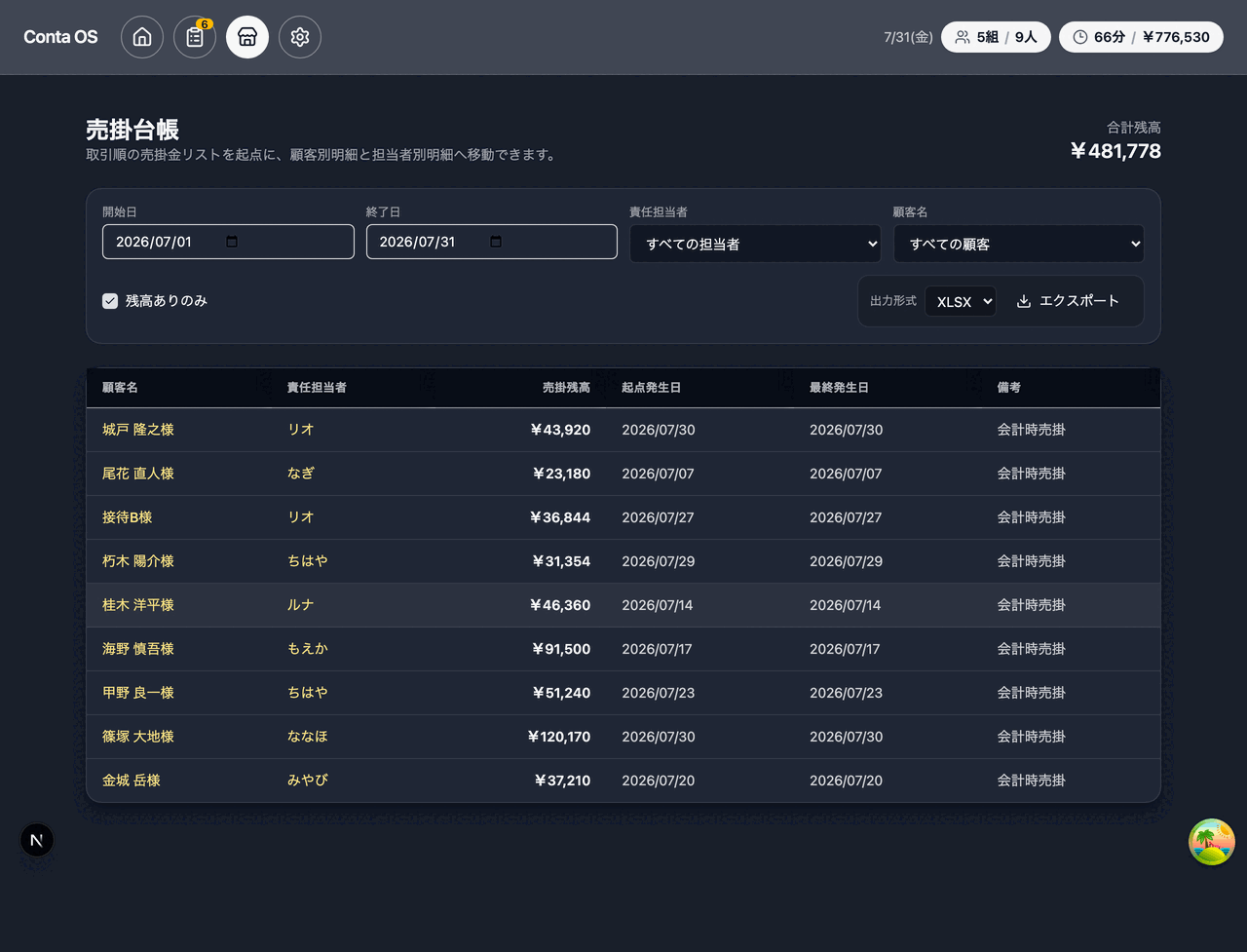
名前が登録されていないお客様は売掛にできません。先に顧客を登録してください。 (02 卓を開ける — お客様を登録する)
内金
先にお金を預かる場合です。
- 卓の画面で
内金登録を押す。 内金を登録の画面が開く。支払い方法を押して選ぶ。金額を入れる。(下に金額が読みやすく出ます)- 必要なら
メモ(任意)を書く。 登録を押す。
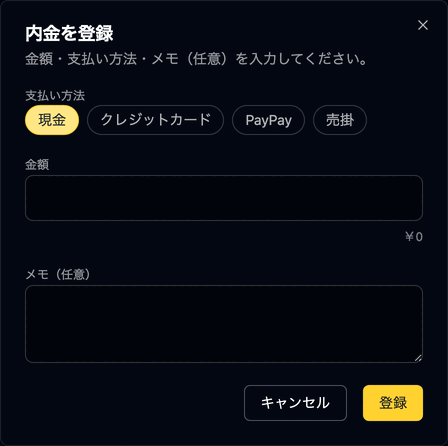
画面には 金額・支払い方法・メモ(任意)を入力してください。 と出ています。
支払い方法 は会計の画面と同じ並びで、預かったお金をどの方法で受け取ったかを選びます。
金額 の下には入れた数字が ¥0 の形で読みやすく出ます。
会計の画面では 内金 として差し引かれます。
立替
お客様の分を店が立て替えたときに使います。
- 卓の画面で
立替登録を押す。 立替を登録の画面が開く。金額を入れる。小項目があれば選ぶ。(選ぶと下に科目: 〇〇と出ます)- 必要なら
メモ(任意)を書く。 登録を押す。
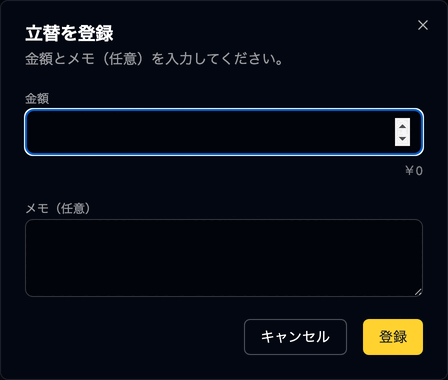
画面には 金額とメモ(任意)を入力してください。 と出ています。
入れるのは金額とメモだけで、税・サービス料の指定欄はありません。
小項目の欄は、店舗設定で有効にしている場合だけ出ます。 写真は無効の店舗のため、金額とメモ(任意)だけが出ています。
立替に税・サービス料は掛かるか
掛かりません。 立替の金額はそのまま請求に乗り、税・サービス料の計算の対象にはなりません。 (→ ③ 設定編 店舗設定)
同時会計(複数の伝票をまとめて会計)
相席などで伝票が分かれているとき、まとめて会計できます。
- 卓の画面で
同時会計を押す。 - 対象の伝票を選ぶ。
会計を確定するを押す。
伝票を分割する
会計後に間違いに気づいたら
店舗 > 伝票履歴 から直します。詳しくは 09 困ったときは、
および ② 店長編 伝票の確認と訂正。