02 卓を開ける
卓の稼働状況を見る
上部メニューの ホーム を押すと、卓の一覧が出ます。
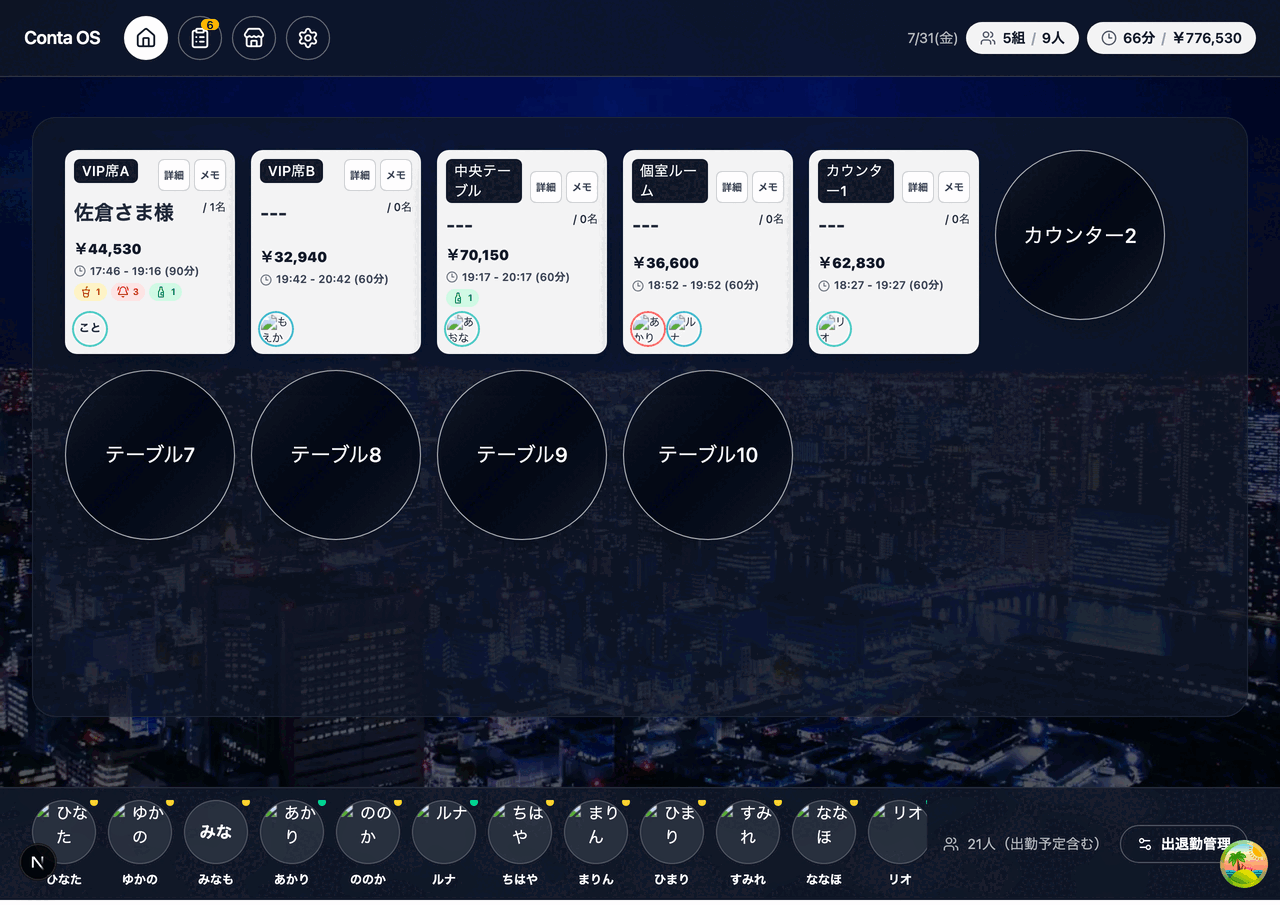
卓のカードには、状況に応じて次の目印が出ます。
| 目印 | 意味 |
|---|---|
未提供オーダー |
まだ出していないオーダーがある |
要望 |
お客様からの要望が入っている |
ボトル |
ボトルが入っている |
クロークの預かり品 |
預かり品がある |
/ 〇名 |
その卓の人数 |
カードのボタン:
詳細… 卓の画面を開くメモ… その卓のメモを見る/書く伝票切替 (1/2)… 相席で伝票が複数ある卓を切り替える
表示が古いと感じたら 再読み込み を押します。
リアルタイム接続が不安定です(自動再接続中) と出ているときは、自動でつなぎ直している最中です。
卓を開ける
- 卓の稼働状況で、空いている卓を押す。
卓を開始するの画面が開く。- 左側の欄を上から埋める。
- 右側の
キャスト一覧から指名を押して指名を付ける。(外すときは解除) 卓を開始するを押す。
お客様の情報をあとで入れるときは、空の伝票で開始 を押してください。 卓だけ先に開けられます。
人数・コース・お客様は、あとから卓の画面の 情報を追加 で足せます。
(→ 05 延長・転卓・クローク — 情報を後から足す)
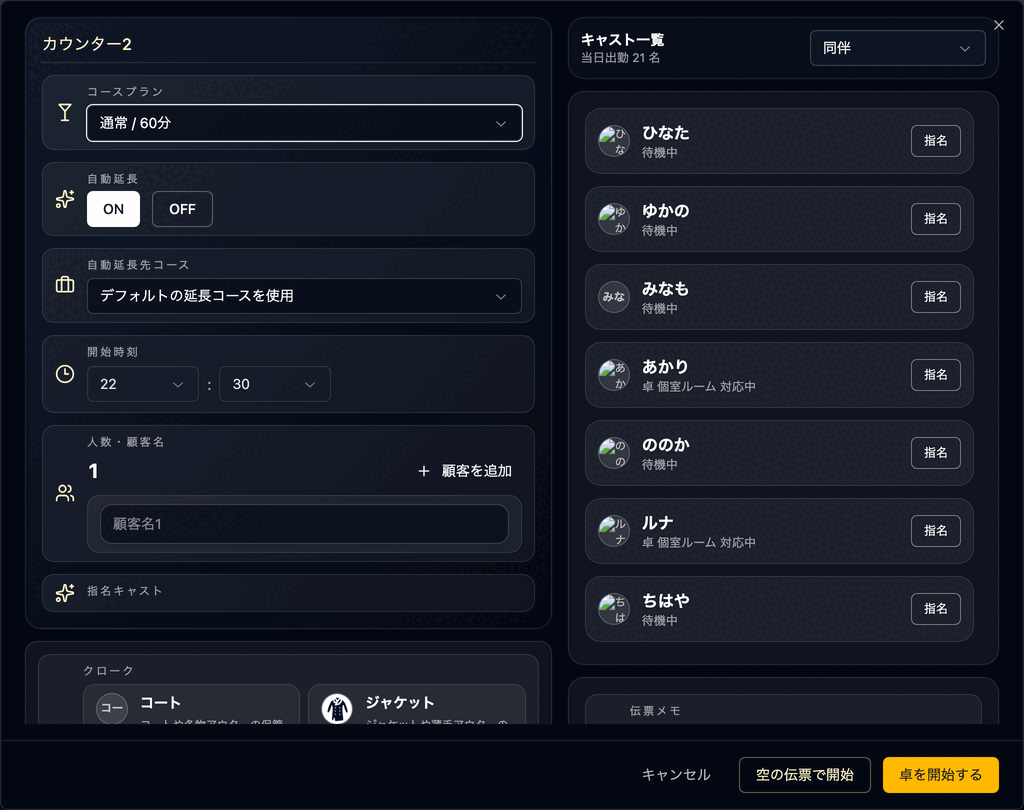
画面は左右に分かれています。左が伝票の中身(コース・時刻・人数・顧客名)、
右がその日出勤しているキャストの一覧です。
右下の 卓を開始する を押すまで、この画面の内容はまだ登録されません。
左側の入力欄(上から):
| 欄 | 入れるもの |
|---|---|
コースプラン |
コースを選ぶ。決めないときは コース未選択 |
自動延長 |
ON / OFF で切り替え |
自動延長先コース |
自動延長 が ON のときだけ出る。空欄なら店の既定のコース |
開始時刻 |
卓を開けた時刻 |
人数・顧客名 |
人数を + − で決め、顧客を追加 でお客様を足す |
指名キャスト |
選んだキャストが並ぶ(指名区分 と 対象顧客 を選ぶ) |
クローク |
預かり品の種類と数 |
コースの選択肢には 〇〇コース / 60分 のように時間も出ます。
お客様の名前は 顧客名1 顧客名2 … の欄に入れます。
指名の付け方は 04 指名を付ける を見てください。
卓の画面
卓のカードの 詳細 を押すと開きます。
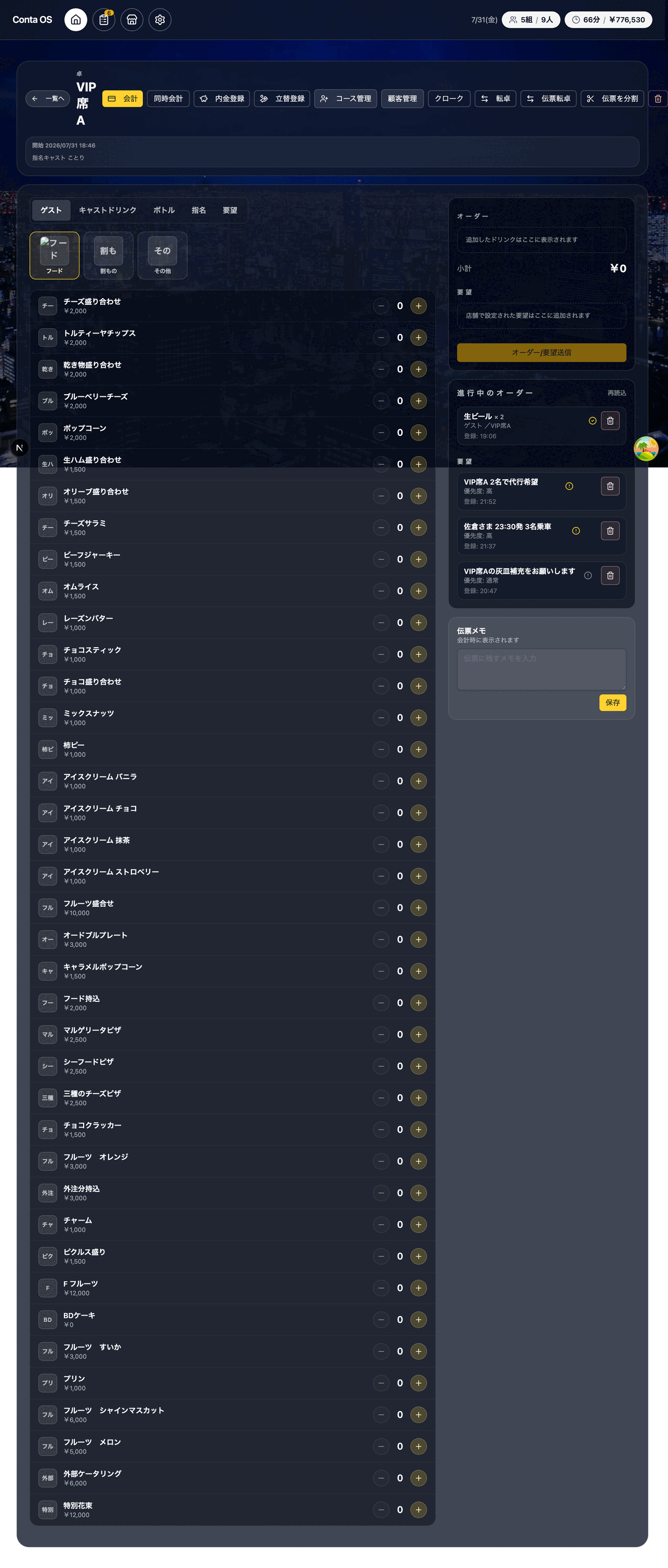
上部のボタン(左から):
| ボタン | 何をする |
|---|---|
一覧へ |
卓の稼働状況に戻る |
メニュー |
オーダーを入れる(03 オーダー) |
情報を追加 |
人数・コース・お客様などを後から足す |
会計 |
お会計する(06 お会計) |
同時会計 |
複数伝票をまとめて会計する |
内金登録 |
内金を登録する |
立替登録 |
立替を登録する |
クローク |
預かり品を登録する |
転卓 |
卓を移す |
伝票転卓 |
伝票だけ別の卓へ移す |
伝票を削除 / 卓セッションを削除 |
伝票・卓を消す |
卓セッション は、その卓の1回の営業(お客様が入ってから会計を終えるまで)のことです。
下部のタブ:
ゲスト / キャストドリンク / ボトル / 指名 / 要望
キャストドリンクタブは、店舗設定で有効にしている場合だけ出ます。
伝票を合算した卓には 合算済みの伝票です と出ます。
伝票ごとのメモは 伝票メモ に書けます。
お客様を登録する
名前が登録されていないお客様は売掛にできません。 売掛にする可能性があるなら、先にここで顧客を登録してください。
店舗 > 顧客一覧 からお客様を登録・編集できます。
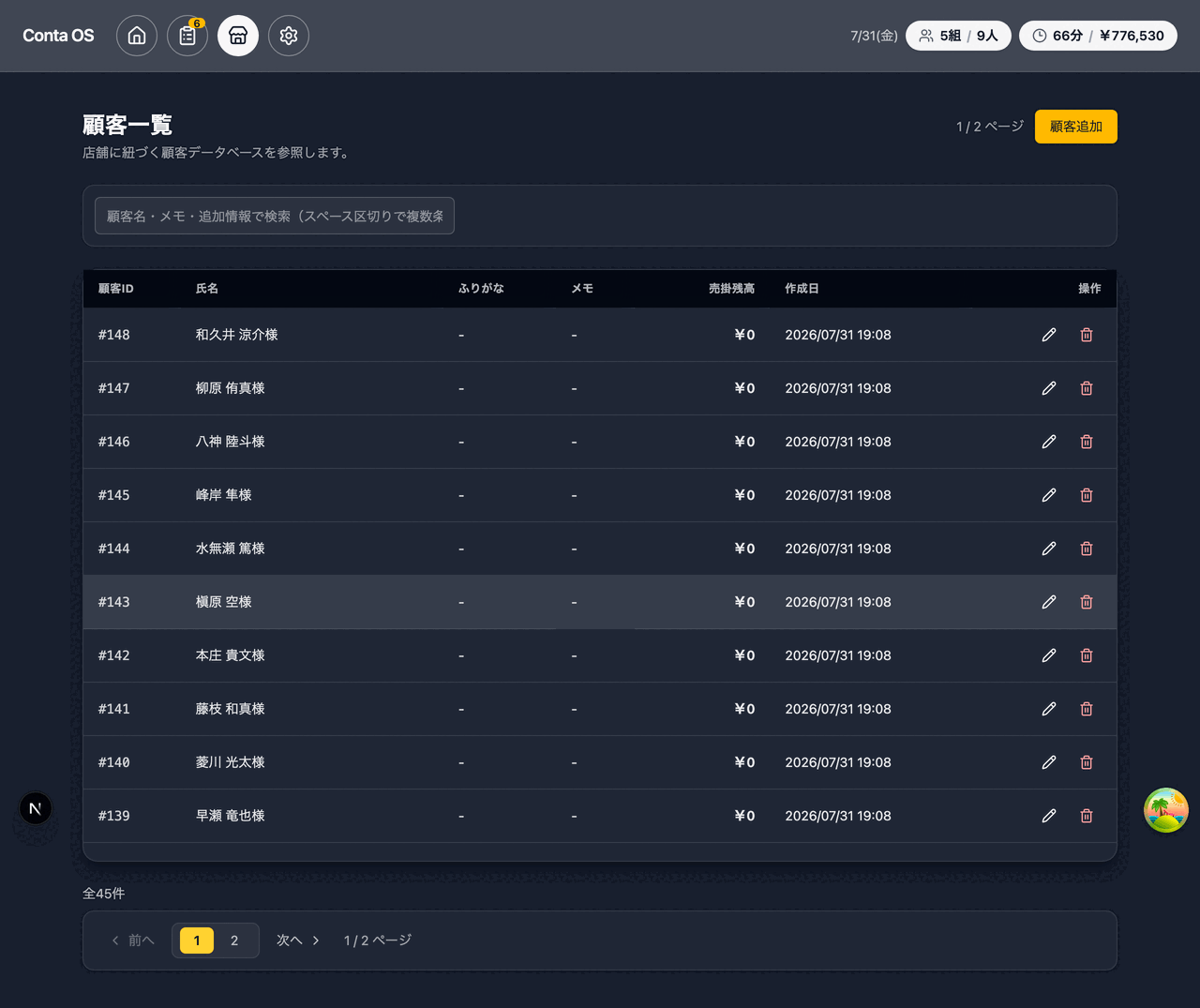
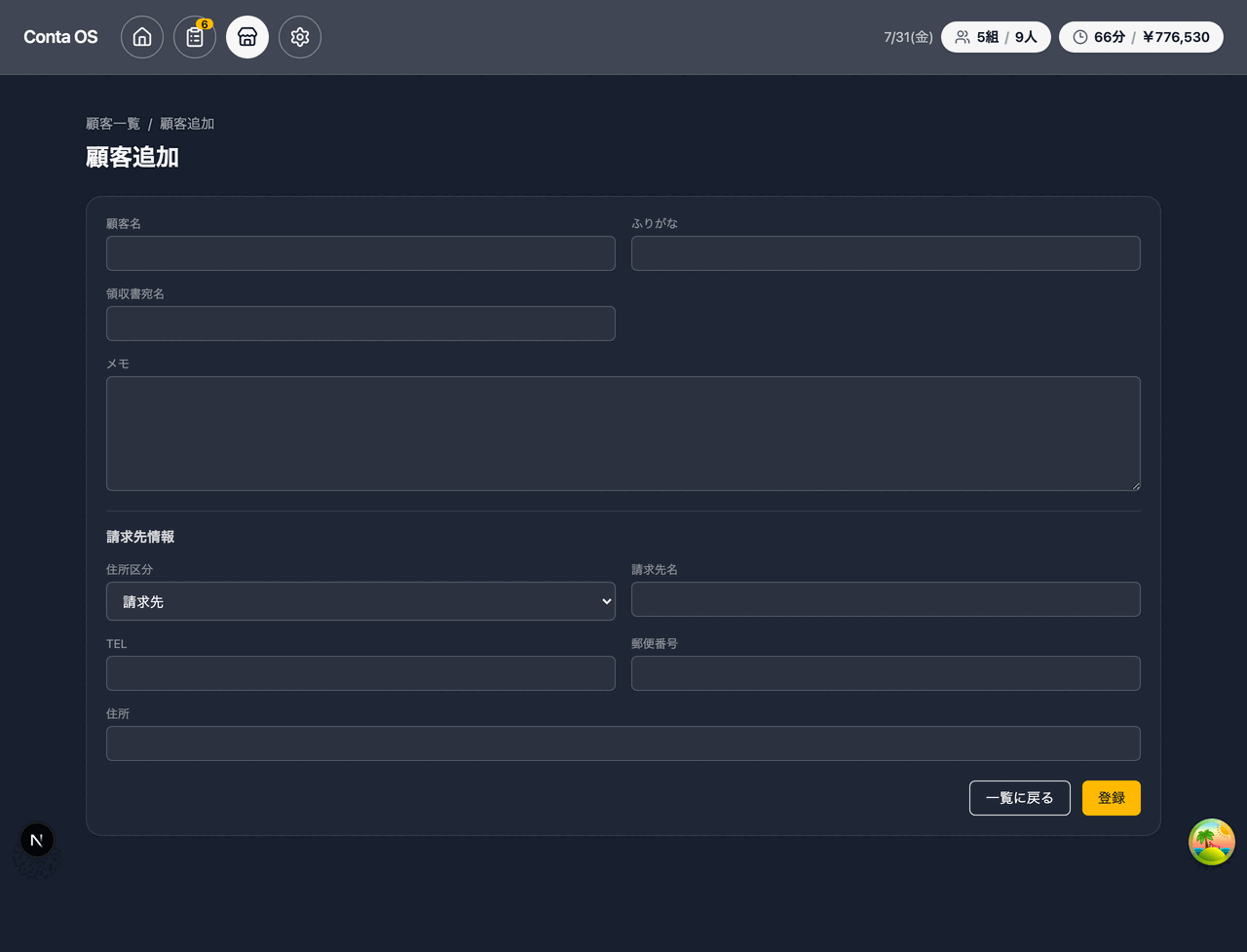
新しく登録するときは 顧客追加 の画面が開きます。
| 欄 | 入れるもの |
|---|---|
顧客名 |
必須。 空だと 顧客名を入力してください と出ます |
ふりがな |
読みがな |
領収書宛名 |
領収書に印字する宛名 |
メモ |
自由記入 |
請求先情報 の欄:
| 欄 | 入れるもの |
|---|---|
住所区分 |
請求先 か 勤め先 |
請求先名 |
宛先の名前 |
TEL |
電話番号 |
郵便番号 |
郵便番号 |
住所 |
住所 |
最後に 登録(編集のときは 保存)を押します。
一覧に戻るときは 一覧に戻る。
編集の画面では 売掛残高 と 作成日 も出ます(見るだけで、直接は直せません)。
店舗ごとに追加の入力欄が出ることがあります。 入れずに保存しようとすると
推奨項目が未入力ですと出ます。 そのままでよければこのまま登録、入れ直すなら戻るを押します。
次: 03 オーダーを取る