07 レシート/領収書の印刷
印刷できる3種類
| 帳票の名前 | 会計の画面での表示 | 中身 |
|---|---|---|
明細(レシート) |
明細(レシート) |
注文の明細 |
お会計伝票 |
お会計 |
お会計の金額(お客様にお見せする) |
領収書 |
領収書 |
領収書 |
お会計伝票 は、会計の画面では お会計 という短い名前で並びます。同じ帳票です。
会計と同時に印刷する
- 会計の画面で
印刷設定を開く。 - 印刷したいものにチェックを入れる。
会計を確定するを押す。
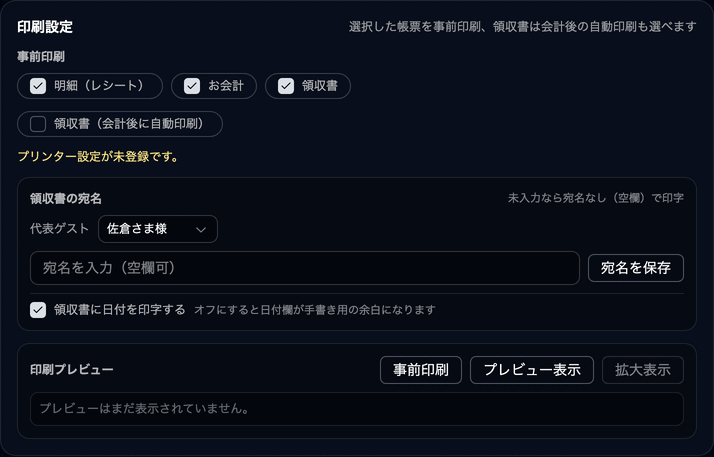
事前印刷 の行にある3つのチェックが、会計の確定と同時に出す帳票です。
その下の 領収書(会計後に自動印刷) にチェックを入れると、領収書だけ確定後に自動で出ます。
領収書の宛名 と 印刷プレビュー も同じ欄に並んでいます。
写真の
プリンター設定が未登録です。は、プリンターをまだ登録していない店舗での表示です。 登録済みならこの行は出ません。(→ プリンターの設定)
会計の前にお会計伝票を出したいときは 事前印刷 を使います。
後から印刷し直す
- 店舗 >
伝票履歴を開く。 - 対象の伝票を開く。
印刷(または印刷する)を押す。伝票を印刷しますか?の画面で印刷対象を選ぶ。- 必要なら
領収書に日付を印字するにチェックを入れる。 印刷するを押す。
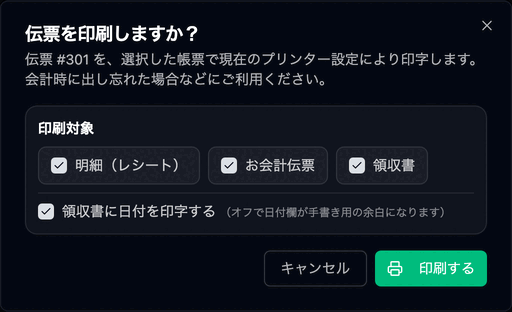
伝票 #〇〇 を、選択した帳票で現在のプリンター設定により印字します。 と、
どの伝票を出そうとしているかが番号で出ます。
印刷対象 の3つは初めから全部チェックが入っているので、要らないものを外して使います。
やめるときは キャンセル を押します。
印刷対象を1つ以上選択してくださいと出たら、チェックが1つも入っていません。
領収書の宛名
会計の画面で入れます。
領収書の宛名に宛名を入れる。- お客様が登録済みなら
登録宛名を挿入で呼び出せる。 -
次回も同じ宛名を使うなら
宛名を保存を押す。 -
空欄のまま出すと宛名なし(空欄)で印字されます(
未入力なら宛名なし(空欄)で印字)。 - 顧客が登録されていない場合は
顧客未登録のため宛名は保存できません。入力値は今回の印刷にのみ反映されます。と出ます。
但し書きは固定文です。変更できません。
但し、ご飲食代等として (日付)上記正に領収いたしました。
未会計の伝票をまとめて印刷する
閉店前に、まだ会計していない卓の伝票をまとめて出せます。
- 店舗 を開く。
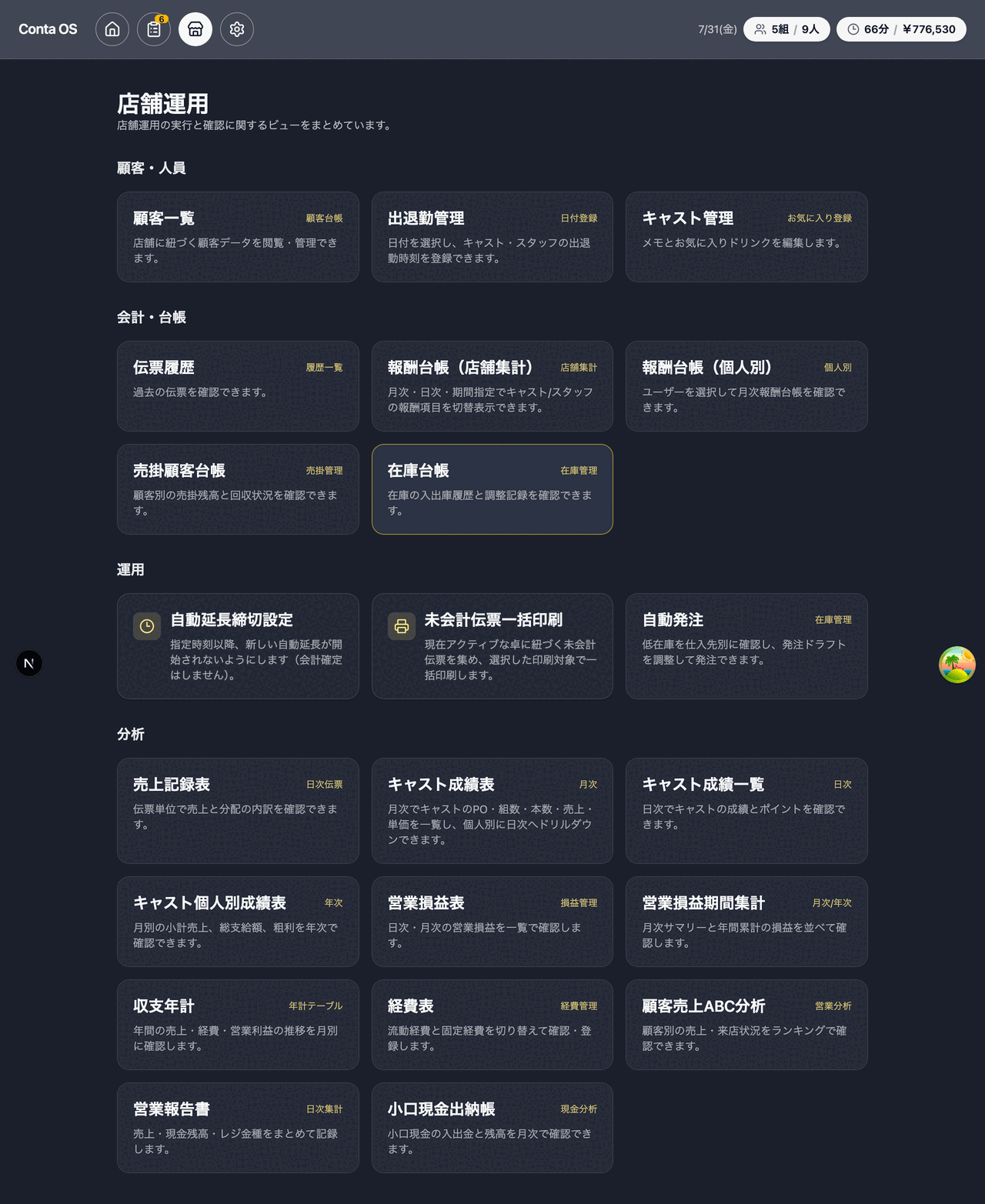
未会計伝票一括印刷を押す。印刷対象伝票を確認する。印刷対象を選ぶ。- 印刷を実行する。
画面には次の注意書きが出ます。
- 締切設定の有無に関係なく、現在時点の未会計伝票を都度取得して印刷します。
- 選択した印刷対象を、対象伝票すべてに1つの印刷ジョブとして送信します。
- ジョブ単位のステータスのみ追跡可能で、個別伝票の成否は取得できません。
かみくだくと、こういうことです。
- 印刷を押した時点でまだ会計していない伝票を、その場で集めて出します。締切の設定は関係ありません。
- 選んだ帳票は、対象の伝票を全部まとめて1回の印刷として送ります。伝票ごとに送るのではありません。
- そのため、まとめた印刷が通ったかどうかしか分かりません。どの伝票が出て、どれが出なかったかは記録に残りません。出てきた紙の枚数を、その場で数えて確かめてください。
対象伝票はありません と出たら、未会計の卓はありません。
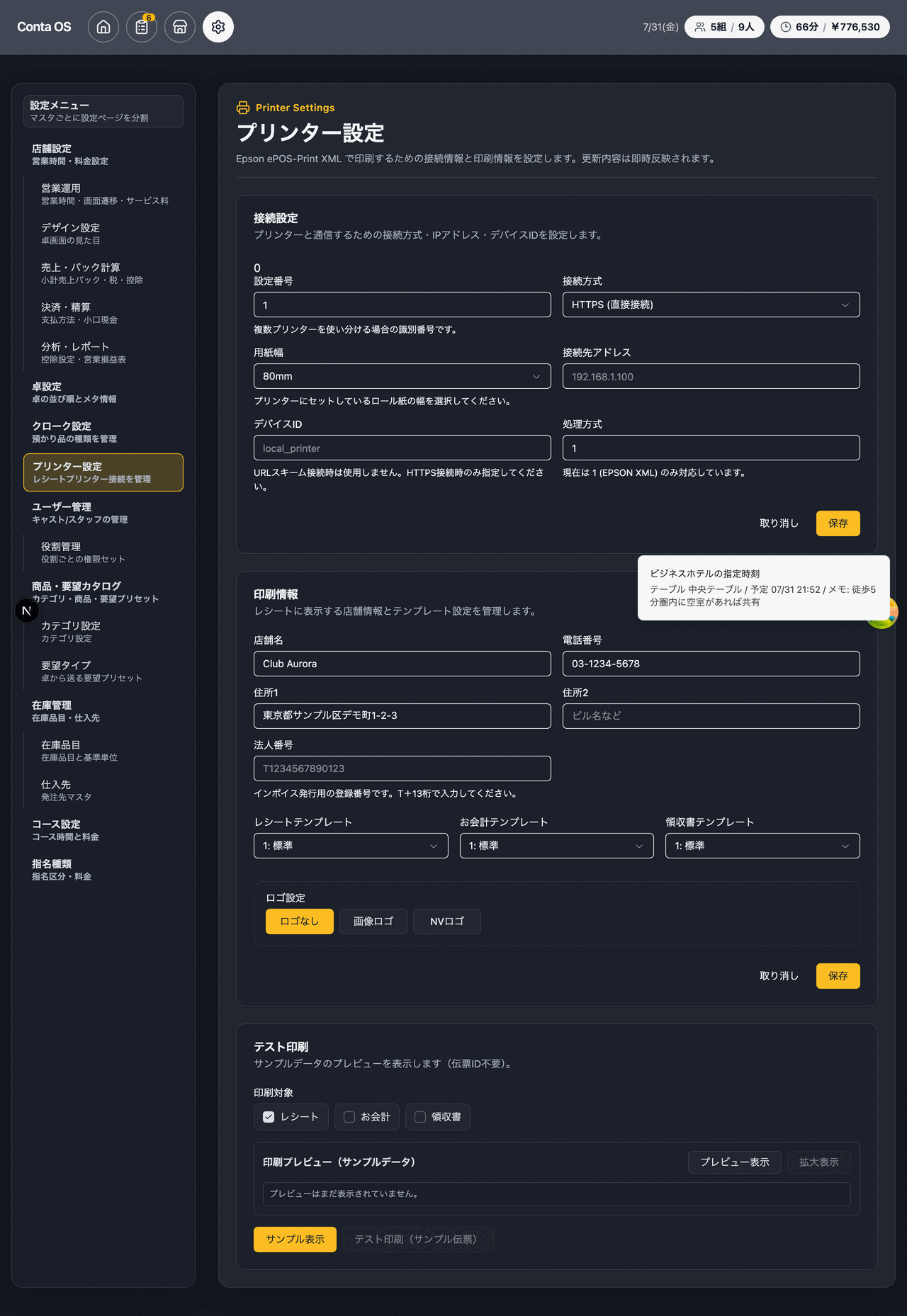
プリンターの設定
設定 > プリンター設定
接続設定…HTTPS (直接接続)かURLスキーム (tmprintassistant)を選ぶデバイスID… プリンター側のID店舗名住所1住所2… 領収書などに印字される情報レシートテンプレートお会計テンプレート… 印字の書式NVロゴキー1NVロゴキー2… ロゴ画像(PNG/JPEG/WEBP/SVG、2MB以内)テスト印刷… 設定を試す
印刷できないときは 09 困ったときは を見てください。 プリンター設定そのものは ③ 設定編 プリンター設定 にもまとめてあります。
次: 08 閉店処理