03 マスタ登録(卓・カタログ・コース・指名種類ほか)
設定メニューに並んでいる順に載せています。
| 登録するもの | 何を決めるか |
|---|---|
卓設定 |
卓の名前と並び順(ホームの卓の並びが変わる) |
クローク設定 |
預かり品の種類(登録しないと卓のクロークが使えない) |
商品・要望カタログ |
商品のカテゴリ・ゲスト料金・商品ごとのバック・在庫レシピと、卓から送る要望のプリセット |
在庫管理 |
在庫品目・仕入先・仕入れ値(ボトル粗利バックに効く)と、入出庫・発注閾値(=これを下回ったら発注する数) |
コース設定 |
コースの時間と料金(卓を開始する に並ぶ選択肢と、卓の課金額) |
指名種類 |
指名・同伴の種類と料金(お客様への請求額。付くバックは 02 店舗設定 側) |
卓設定
設定 > 卓設定(卓の並び順とメタ情報)
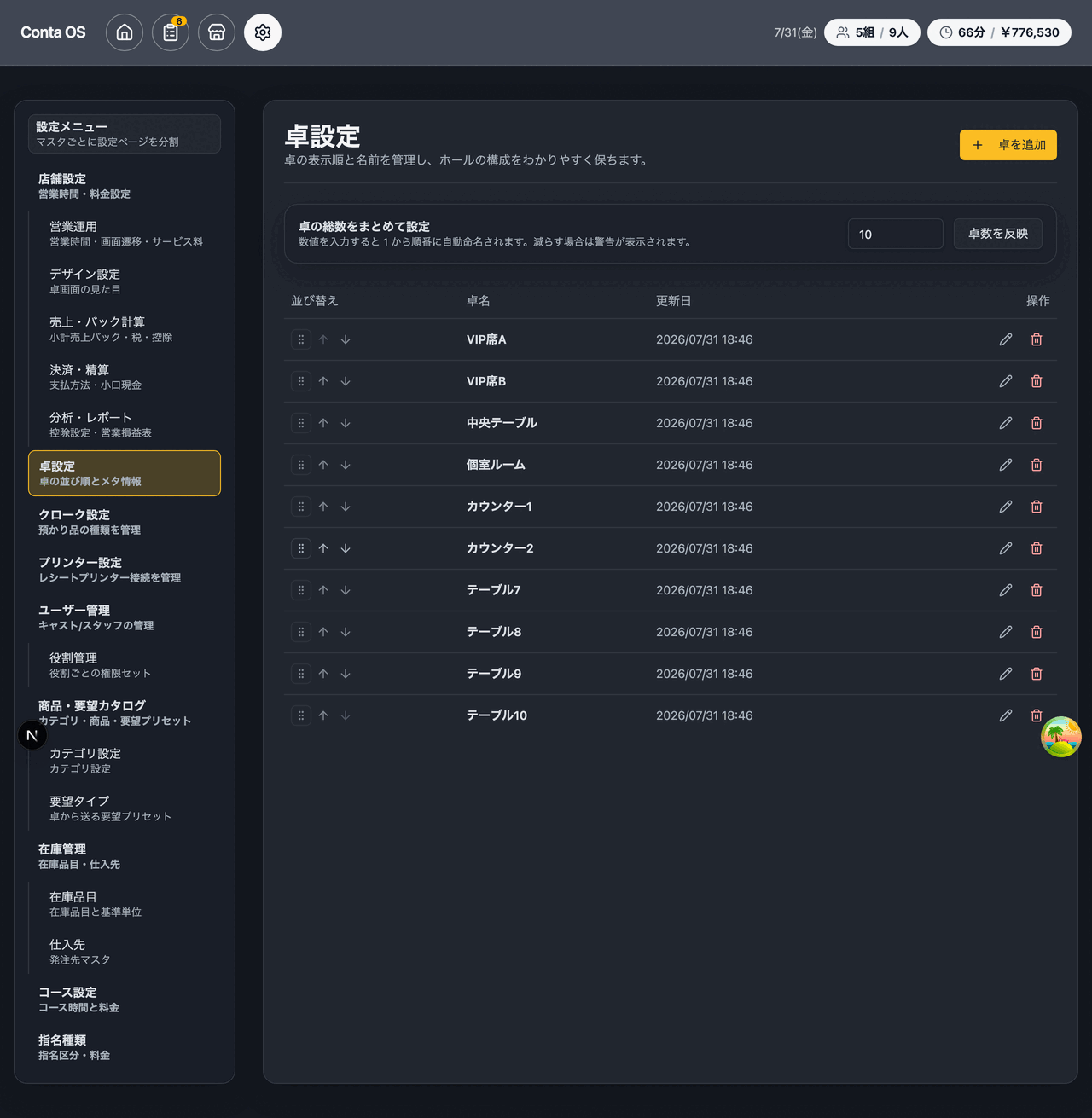
画面の説明文: 卓の表示順と名前を管理し、ホールの構成をわかりやすく保ちます。
(メタ情報 は、卓の名前など、卓につける情報のことです。)
卓の並び順を変えると、ホーム(卓の稼働状況)の並びが変わります。
一覧の列は 並び替え 卓名 更新日 操作。
1卓ずつ足す
卓を追加を押す(登録画面の見出しは卓を追加/ 編集時は卓を編集)。表示名を設定します。並び順は一覧画面の上下ボタンで変更できます。
卓名を入れる。保存を押す。
削除は 卓を削除しますか? → 削除する。並び替えは 上に移動 / 下に移動。
まとめて足す
卓の総数をまとめて設定 のところで卓数を入れて 卓数を反映 を押します。
数値を入力すると 1 から順番に自動命名されます。減らす場合は警告が表示されます。
減らすときは要注意です。 確認画面(卓数を減らしますか?)に
削除される卓の設定や紐付くセッションがある場合は復元できません。
と出ます。ボタンは 減らす。
(セッション は、その卓で開いている営業(伝票)のことです。)
まだ1件もないときは まだ卓が登録されていません と出ます。
クローク設定
設定 > クローク設定(預かり品の種類を管理)
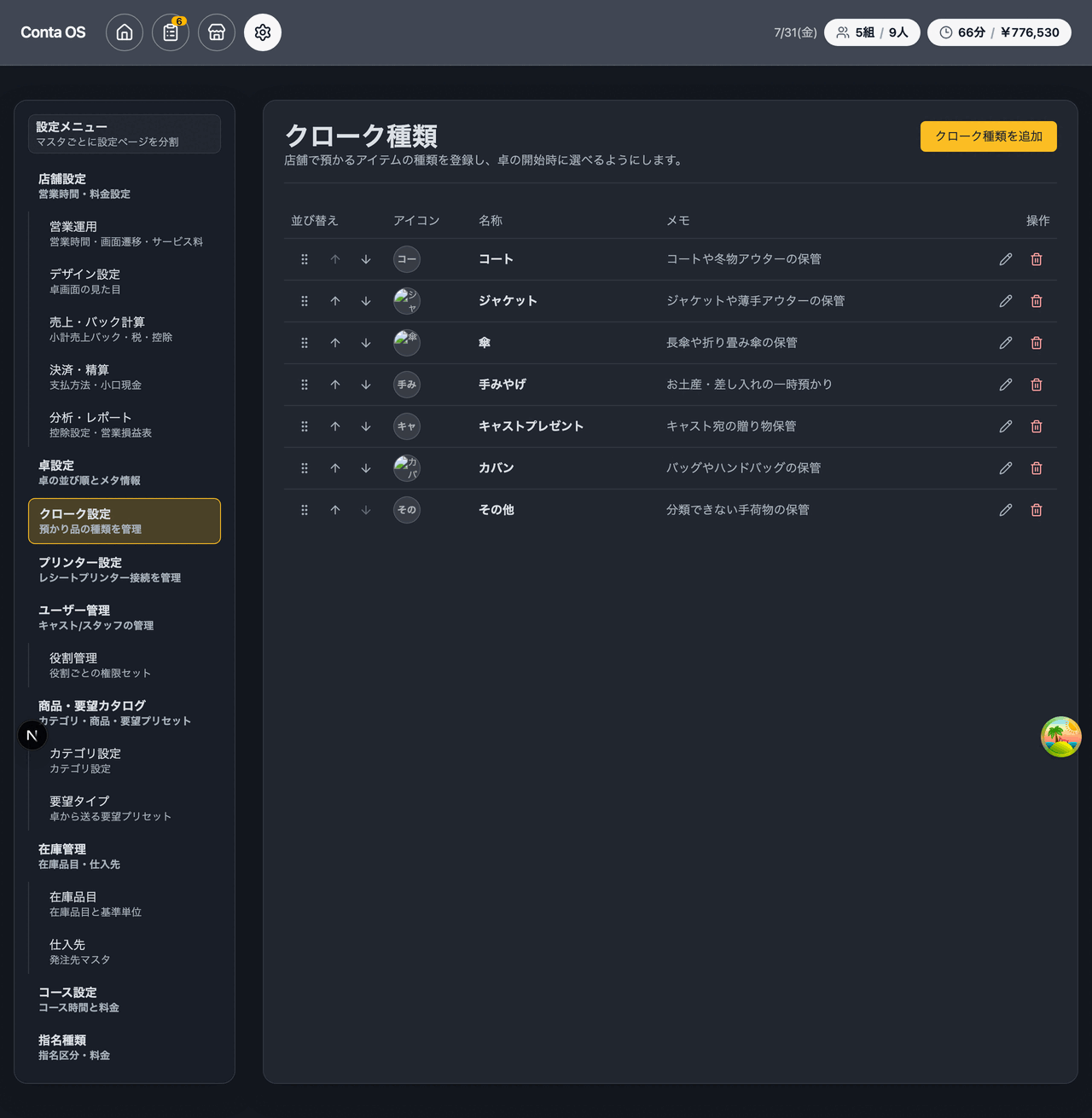
画面の見出しは クローク種類。
説明文: 店舗で預かるアイテムの種類を登録し、卓の開始時に選べるようにします。
ここに種類を登録しないと、卓の画面のクロークで タイプ未設定 と出て使えません。
(① 営業編 05 延長・転卓・クローク)
一覧の列は 並び替え アイコン 名称 メモ 操作。
クローク種類を追加を押す(編集時の見出しはクローク種類を編集)。クロークに預かる品目の種類とメモを管理します。
- 入力する。
| 入力欄 | 例・意味 |
|---|---|
名称 |
バッグ コート など |
補足メモ |
例: 受付カウンター横ロッカーに保管 |
アイコン |
丸型アイコンとして表示されます。 |
保存を押す。
削除は クローク種類を削除しますか? → 削除する。
まだ1件もないときは クローク種類がまだ登録されていません と出ます。
商品・要望カタログ
設定 > 商品・要望カタログ(カテゴリ・商品・要望プリセット)
画面の見出しは カタログ管理。
説明文: 商品カテゴリ、商品、卓から送る要望プリセットをまとめて管理できます。
上のタブが カテゴリ / 要望 に分かれています。
カテゴリ設定
設定 > 商品・要望カタログ > カテゴリ設定
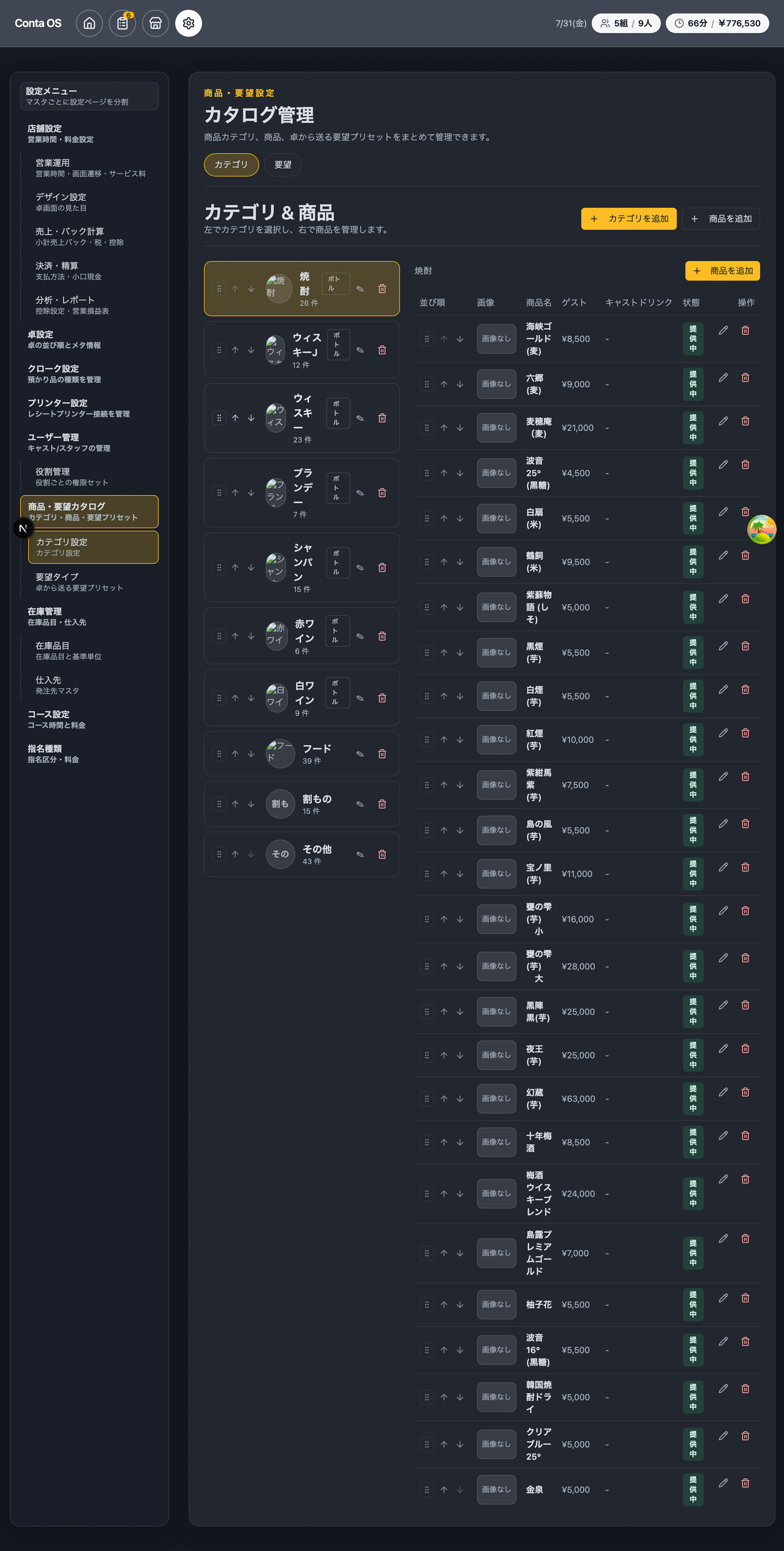
画面の見出しは カテゴリ & 商品。
説明文: 左でカテゴリを選択し、右で商品を管理します。
カテゴリの中に商品が入る形です。
ここで登録した商品が、卓の メニュー の ゲスト キャストドリンク ボトル の各タブに並びます。
(① 営業編 03 オーダー)
商品一覧の列は 並び順 画像 商品名 ゲスト キャストドリンク 状態 操作。
状態は 提供中 / 停止中。
カテゴリを足す
カテゴリを追加を押す(編集時はカテゴリを編集)。名前と表示タイプを設定します。表示順は一覧から変更できます。
- 入力する。
| 入力欄 | 意味 |
|---|---|
カテゴリ名 |
例: ボトル |
表示タイプ |
通常 か ボトル。ボトル を選ぶとボトルバックの対象扱いになります |
アイコン |
推奨: 512px 以上の正方形 PNG / SVG |
保存を押す。
削除は カテゴリを削除しますか?。
商品が入っていると削除できません。
このカテゴリには ○ 件の商品が紐付いているため削除できません。先に商品をすべて削除してください。 と出ます。
商品を足す(値段・バックの設定)
- カテゴリを選んでから
商品を追加を押す(編集時は商品を編集)。カテゴリや料金を設定します。
- 入力する。
| 入力欄 | 意味 |
|---|---|
商品名 |
例: 焼酎ボトル |
商品画像 |
推奨: 横長 4:3 比率(例: 1200x900px)の JPG / PNG |
カテゴリ |
請求ジャンルを決めてください。ボトルカテゴリは (ボトル) 付きで並びます |
ゲスト料金 |
お客様に請求する金額 |
提供可否 |
提供中 / 停止中。停止中 にすると卓のメニューから消えます |
バック設定(お金に直結)
通常は店舗設定のバック計算を利用します。 商品ごとに別ロジックでバック計算したい場合のみ、この欄を入力してください。
| 入力欄 | 意味 |
|---|---|
キャストドリンク選択に表示 |
載せる / 載せない。載せる: キャストドリンク画面の選択候補として表示されます。 |
キャスト料金 |
キャストドリンクとして提供する場合に入力してください。 |
バック計算方法 |
店舗設定を使う / 粗利率 / 価格率 / 固定額 |
バック値 |
上で 店舗設定を使う 以外を選んだときだけ入力できます |
ボトルカテゴリの商品では、この2欄(
キャストドリンク選択に表示キャスト料金)は出ません。 代わりにボトルカテゴリはバック対象がボトルバックとして扱われます。計算方法と値を設定してください。と出ます。
在庫レシピ… この商品が売れたときに在庫を何本減らすかを決めます。行を追加で在庫品目と消費量を指定します。 空のままなら未設定(この商品は在庫減算対象外)。
ボトルの商品だけ、こういう決まりになっています。 在庫レシピは1件しか登録できず、
消費量は1で固定になります。
保存を押す。
削除は 商品を削除しますか? → 削除する。
要望タイプ
設定 > 商品・要望カタログ > 要望タイプ(卓から送る要望プリセット)
(要望プリセット は、あらかじめ登録しておく要望のことです。)
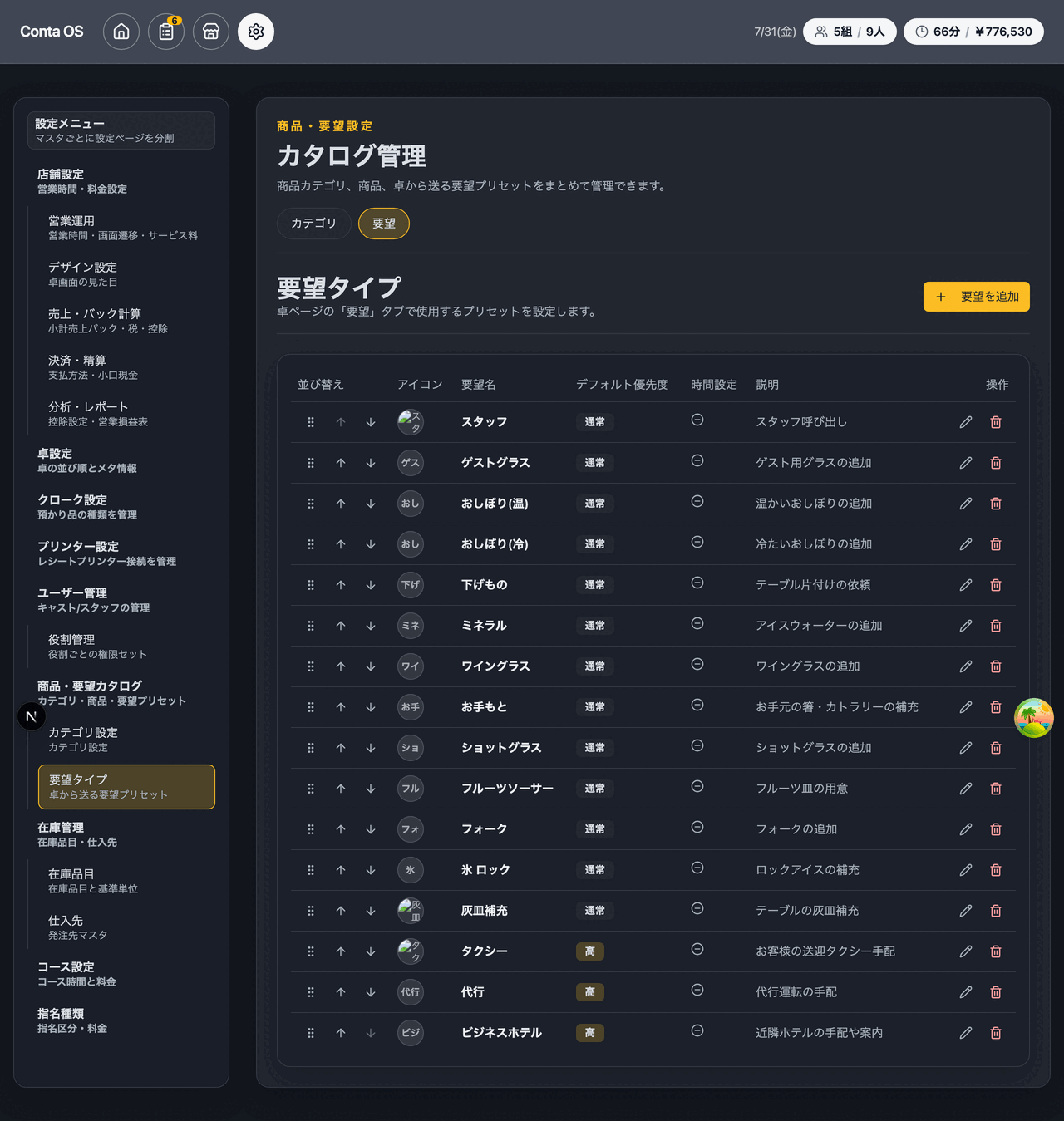
説明文: 卓ページの「要望」タブで使用するプリセットを設定します。
ここで登録した要望が、卓の 要望 タブに並びます。
(① 営業編 03 オーダー — 要望)
一覧の列は 並び替え アイコン 要望名 デフォルト優先度 時間設定 説明 操作。
要望を追加を押す(編集時は要望タイプを編集)。要望の名前・優先度・補足説明を設定します。
- 入力する。
| 入力欄 | 意味 |
|---|---|
要望名 |
例: 灰皿交換 |
アイコン |
卓画面などで表示される丸型アイコンです。 |
デフォルト優先度 |
至急 / 高 / 通常。最初から選ばれている優先度です |
説明(任意) |
メモや補足を残せます |
スタッフコールとして扱う |
チェックすると一覧に スタッフコール の札が付きます |
時間設定をデフォルトで有効にする |
チェックすると下のリマインダー欄が使えます |
リマインダー時間(現在から何分後に設定するか) |
0〜1440分、5分刻み。保存すると、この要望に時間設定をデフォルト適用します。 |
保存を押す。
削除は 要望タイプを削除しますか? → 削除する。
まだ1件もないときは まだ要望が設定されていません。右上の「要望を追加」から作成してください。
在庫管理
設定 > 在庫管理(在庫品目・仕入先)
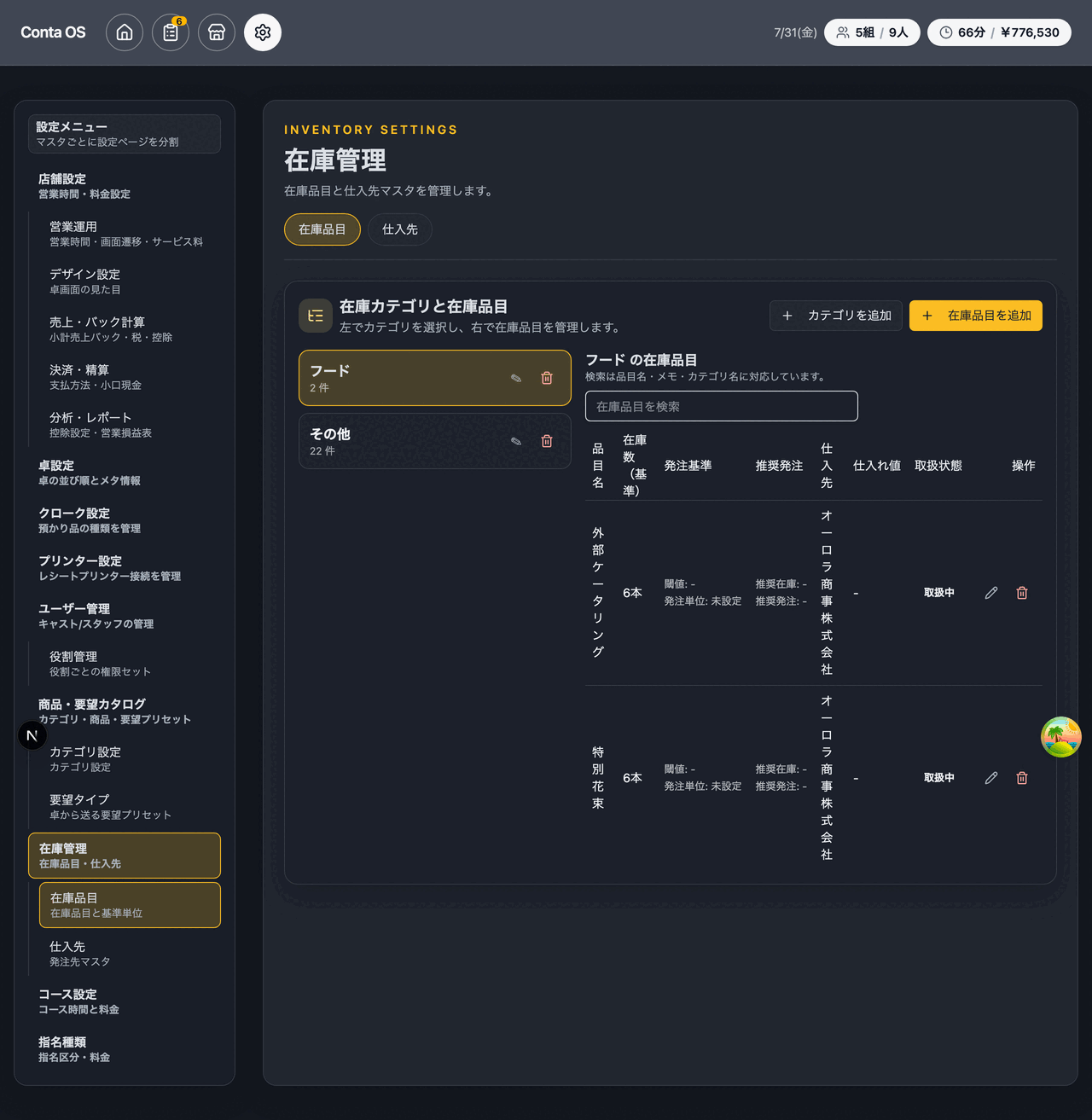
説明文: 在庫品目と仕入先マスタを管理します。 タブは 在庫品目 / 仕入先。
(仕入先マスタ は、仕入先の一覧のことです。)
| 下位画面 | 説明(画面の文言) | 画面 |
|---|---|---|
在庫品目 |
在庫品目と基準単位 | 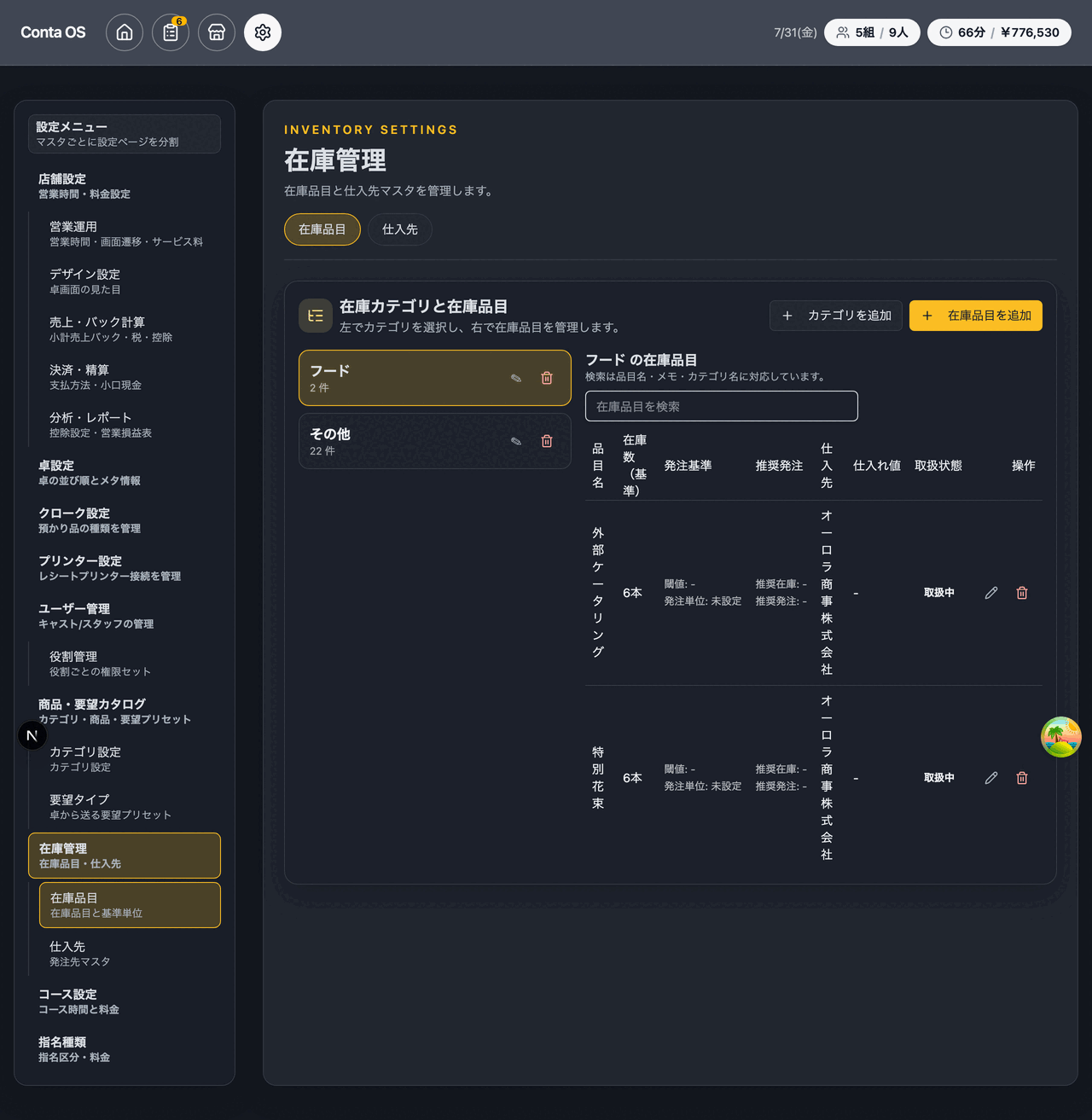 |
仕入先 |
発注先マスタ | 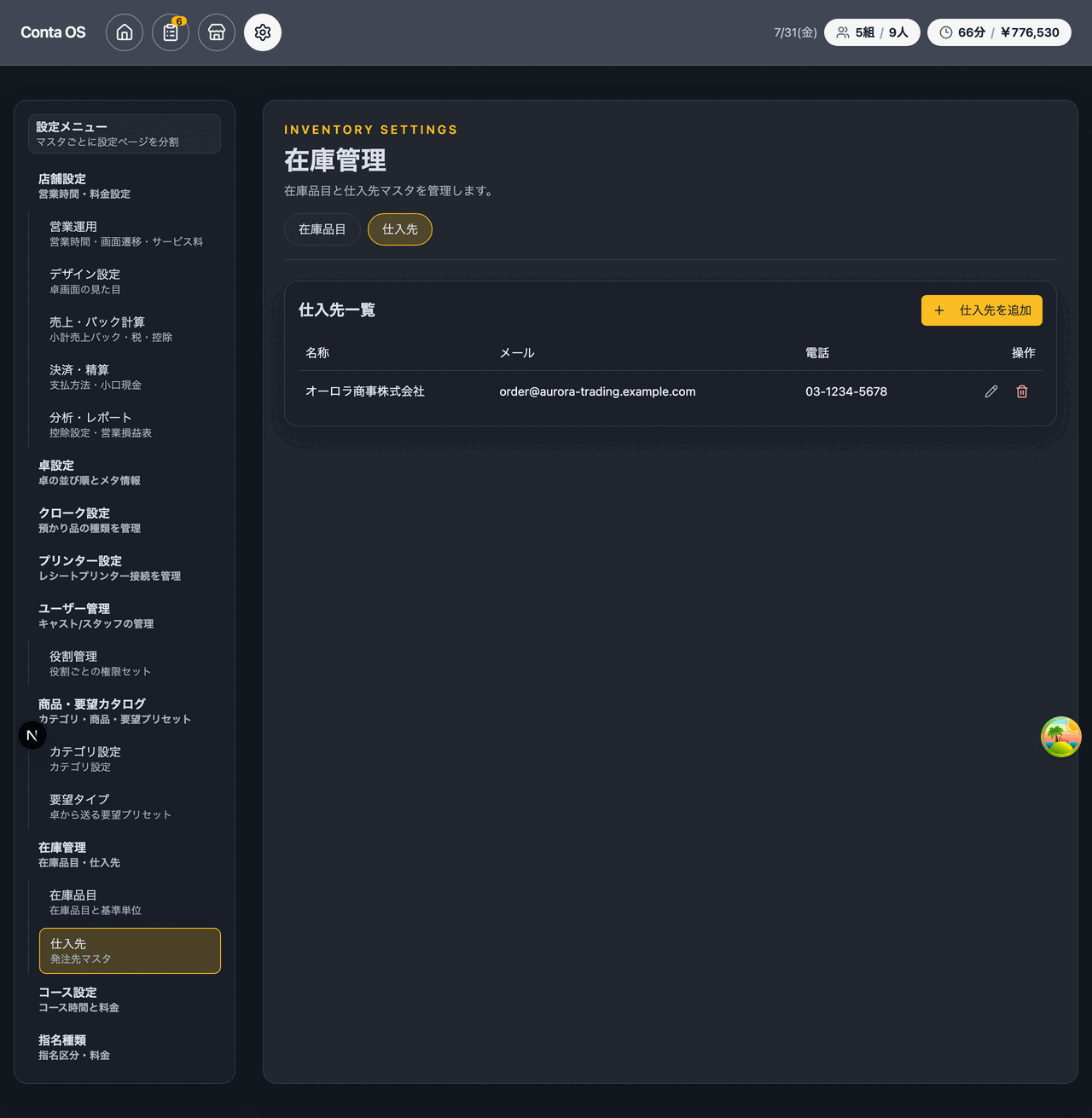 |
在庫品目
見出しは 在庫カテゴリと在庫品目。左でカテゴリを選択し、右で在庫品目を管理します。
在庫カテゴリは、商品カテゴリとは別物です。 登録画面にも
商品カテゴリとは独立して、在庫品目を分類するカテゴリです。と出ます。
一覧の列は 品目名 在庫数(基準) 発注基準 推奨発注 仕入先 仕入れ値 取扱状態 操作。
カテゴリを追加 → カテゴリ名 表示順 取扱状態(取扱中 / 取扱停止)メモ(任意) → 追加。
在庫品目を追加 を押すと出る登録画面:
カテゴリ・単位・仕入先を設定して在庫品目を管理します。
| 入力欄 | 意味 |
|---|---|
在庫品目名 |
品目の名前 |
在庫カテゴリ |
上で作った在庫カテゴリ |
基準単位 |
数える単位。在庫の数は、この単位で数えます |
発注単位(任意) |
ケース発注などのとき。未設定(基準単位で発注) も選べます |
換算係数(1発注単位あたり) |
1 ケース = ○ 本 の ○。発注単位を設定したときは必須 |
仕入先(任意) |
下の 仕入先 で登録したもの |
取扱状態 |
取扱中 / 取扱停止 |
発注閾値(任意) |
これを下回ったら発注する、という数。下回ると 低在庫 の札が付く |
推奨発注量(任意) |
発注閾値 以上にする必要があります |
仕入れ値(任意) |
ボトルの粗利で計算するバックに効きます(02 店舗設定 > 店舗インセンティブポリシー) |
メモ |
自由記入 |
ボタンは キャンセル と、新規なら 追加 / 編集なら 更新。
仕入先
見出しは 仕入先一覧。列は 名称 メール 電話 操作。
仕入先を追加 → 仕入先名 メール 電話 担当者 住所 取扱状態 メモ → 追加(編集時は 更新)。
連絡先情報を設定して、在庫の発注先を管理します。
ここの メール に自動発注メールが飛びます。
在庫台帳(入出庫の記録)
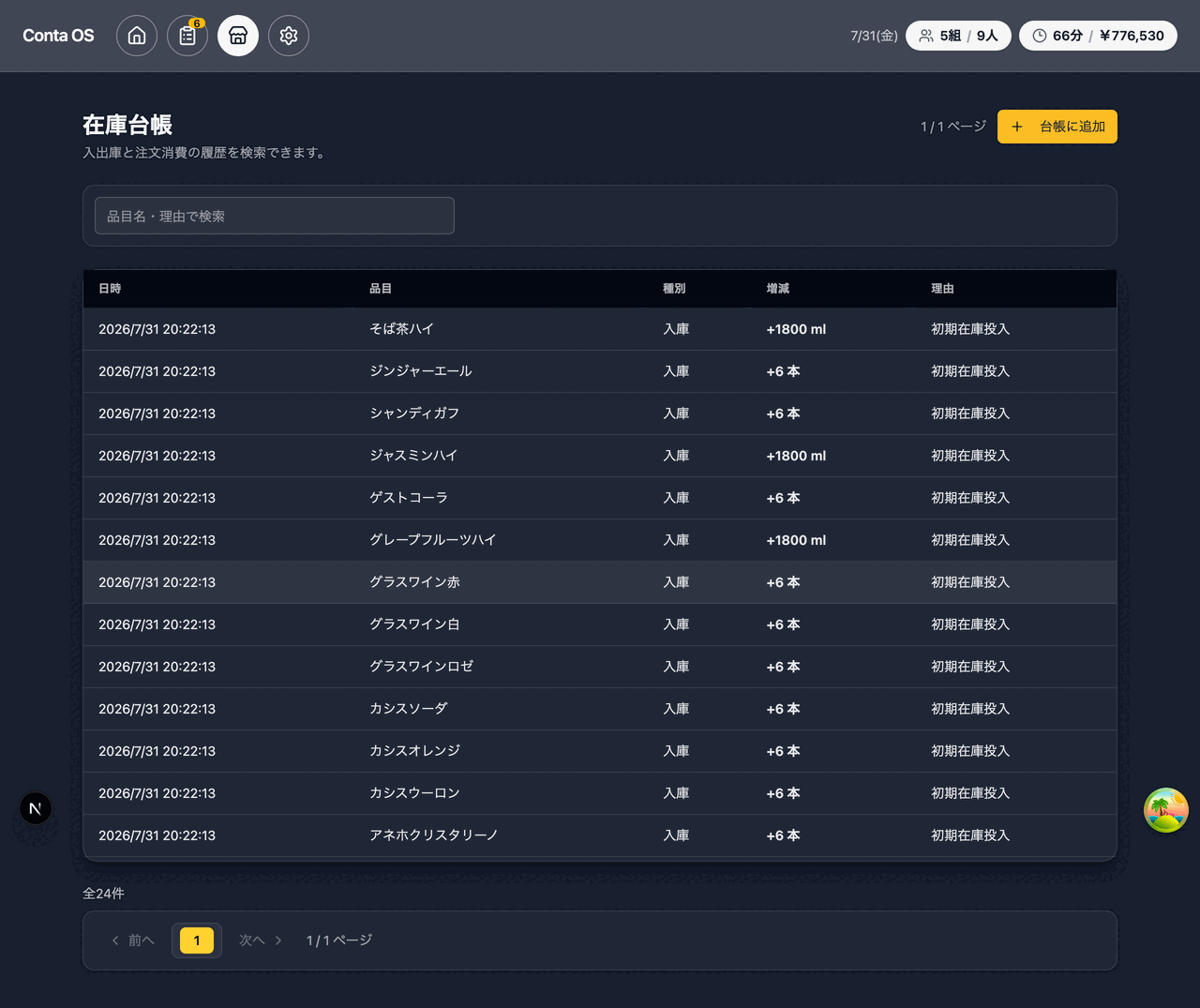
入出庫と注文消費の履歴を検索できます。
列は 日時 品目 種別 増減 理由。
品目名・理由で検索 で絞り込み、クリア で戻します。
種別は 入庫 / 注文消費 / 棚卸調整 / 破棄 / 返品。
オーダーで自動的に減ったものは、理由が 伝票 #○○ により注文 と入ります。
手で足すときは 台帳に追加。
手動調整・入庫・破棄などの履歴を登録します。
在庫品目 種別(入庫 (+) / 棚卸調整 (+/-) / 破棄 (-) / 返品 (+))
増減量(±) 理由 を入れて 登録。
店舗側の在庫台帳は 店舗 > 在庫台帳 / 自動発注。
自動発注(設定した発注閾値がどう効くか)
店舗 > 自動発注
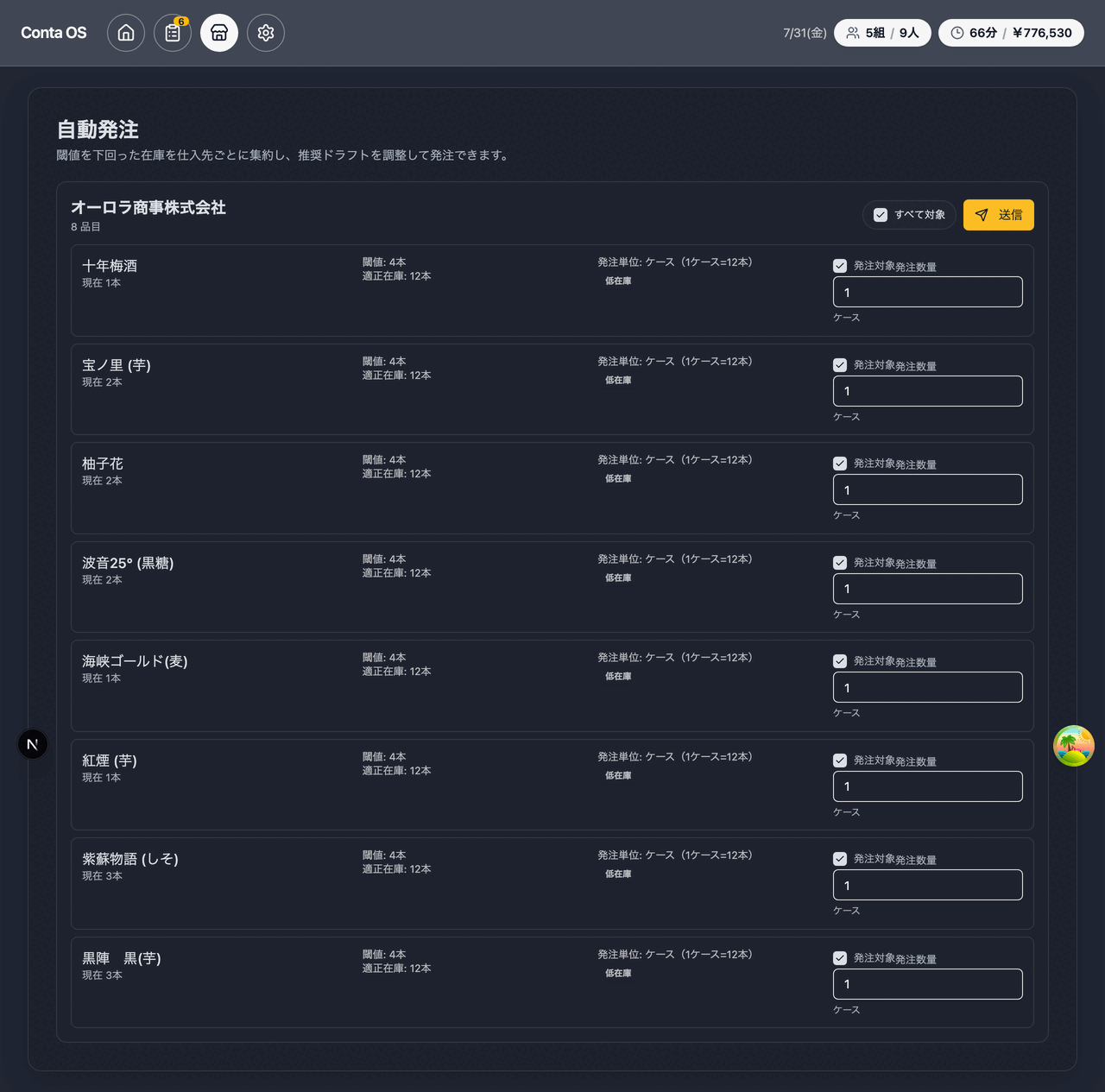
閾値を下回った在庫を仕入先ごとに集約し、推奨ドラフトを調整して発注できます。
ここに出るのは、在庫数が 発注閾値 を下回った品目だけです。この数を入れていない品目は
どれだけ減っても出てきません。1件も割っていなければ 発注対象の低在庫はありません。 と出ます。
品目は 仕入先ごとにまとめられ、その単位で発注メールを送ります
(写真は オーロラ商事株式会社 に 8 品目)。仕入先を設定していない品目は
仕入先未設定 のグループに入り、送信できません。
各行に出るもの:
| 表示 | 中身 |
|---|---|
現在 〇 |
いまの在庫数(基準単位) |
閾値: |
在庫品目に入れた 発注閾値 |
適正在庫: |
在庫品目に入れた 推奨発注量 |
発注単位: |
ケース(1ケース=12本) のように換算係数込みで出る |
低在庫 |
この数を下回っている印 |
発注数量 |
適正在庫まで戻すのに要る数。発注単位に切り上げた数が最初から入る |
数量は手で直せます。発注対象 のチェックを外した品目はメールに載りません。
送信 を押すと発注メールの下書きが開き、本文を直してから送れます。
宛先は仕入先の メール です。
コース設定
設定 > コース設定(コース時間と料金)
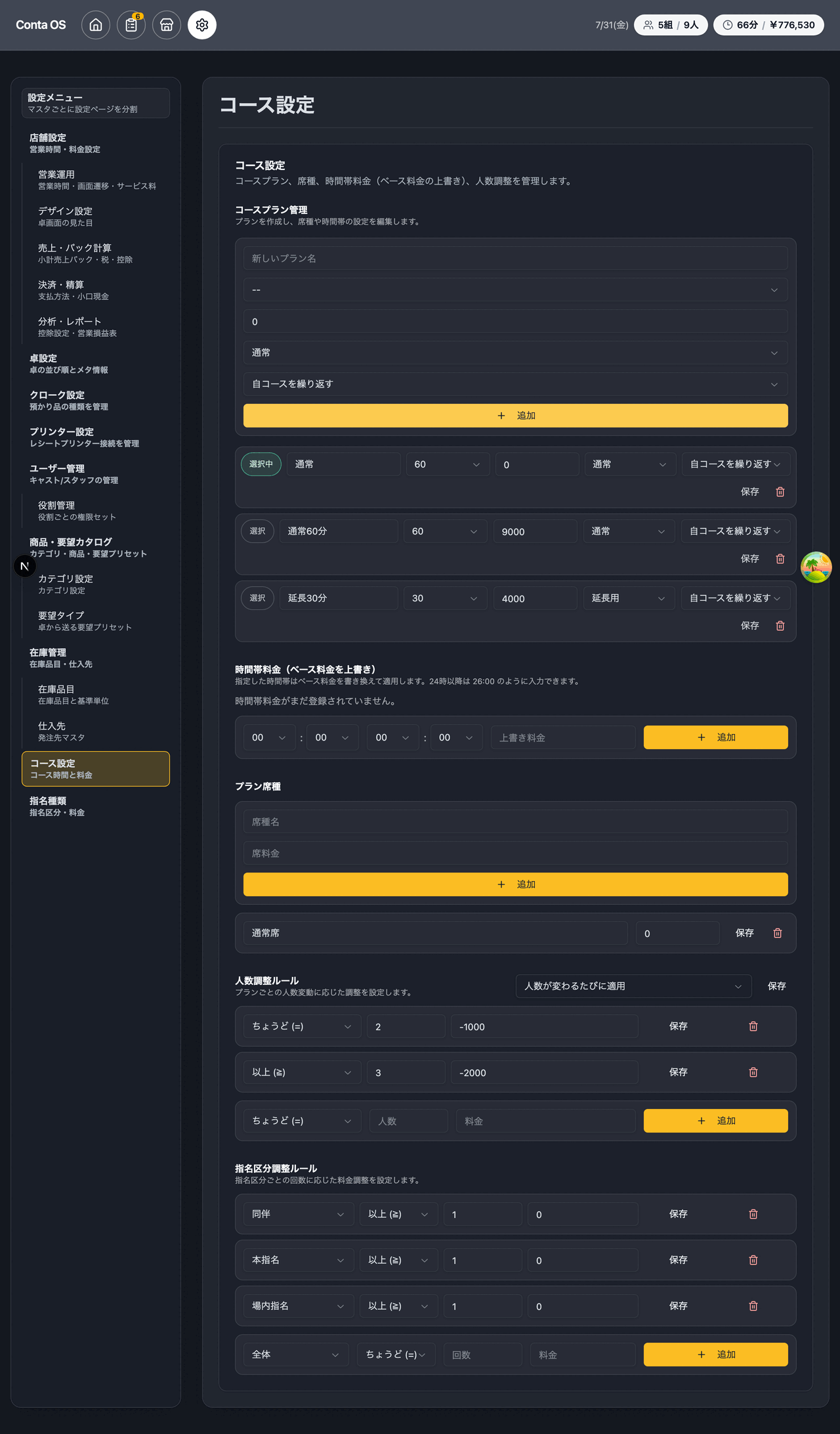
ここで登録したコースが、卓を開始する の コースプラン に並びます。
選択肢には 〇〇コース / 60分 のように時間も出ます。
(① 営業編 02 卓を開ける)
自動延長先のコースもここのコースから選びます。 (① 営業編 05 延長・転卓・クローク)
カードの説明文: コースプラン、席種、時間帯料金(ベース料金の上書き)、人数調整を管理します。
中は5つの欄に分かれています。
コースプラン管理
プランを作成し、席種や時間帯の設定を編集します。
- 一番上の行に入れる。
| 入力欄 | 意味 |
|---|---|
新しいプラン名 |
コース名 |
| 時間(分) | 5分刻み(5〜1440) |
ベース料金 |
基本の料金。0円以上 |
通常 / 延長用 |
延長専用のコースかどうか |
延長先コース |
時間が来たとき次に何になるか。自コースを繰り返す も選べます |
追加を押す。
既存の行を直したら その行の 保存。削除は コースプランを削除しますか?。
下の4つの欄は、一覧で 選択 を押して選んだプランに対する設定です。
選んでいないと プランを選択すると…編集できます。 と出ます。
時間帯料金(ベース料金を上書き)
指定した時間帯はベース料金を書き換えて適用します。24時以降は 26:00 のように入力できます。
開始時 終了時 上書き料金 を入れて 追加。
同じコースでも早い時間と遅い時間で料金を変えたいときに使います。
ここに当てはまる時間帯があると、ベース料金 ではなくこちらの金額が使われます。
プラン席種
席種名 席料金 を入れて 追加。カウンター/ボックスなど席で料金を変えたいときに使います。
人数調整ルール
プランごとの人数変動に応じた調整を設定します。
まず 調整方法 を選びます。
| 選択肢 | 意味 |
|---|---|
延長全体に適用(合計人数で計算) |
延長後の合計人数で計算し直す |
追加分の人数にのみ適用 |
増えた人数の分だけ足す |
そのあと 条件 人数 料金 を入れて 追加。
指名区分調整ルール
指名区分ごとの回数に応じた料金調整を設定します。
対象(全体 または指名種類)条件 回数 料金 を入れて 追加。
指名が何本入ったかでコース料金を変える設定です。
対象 に 全体 を選ぶと、指名の種類を問わず合計回数で判定します。
指名種類
設定 > 指名種類(指名区分・料金)
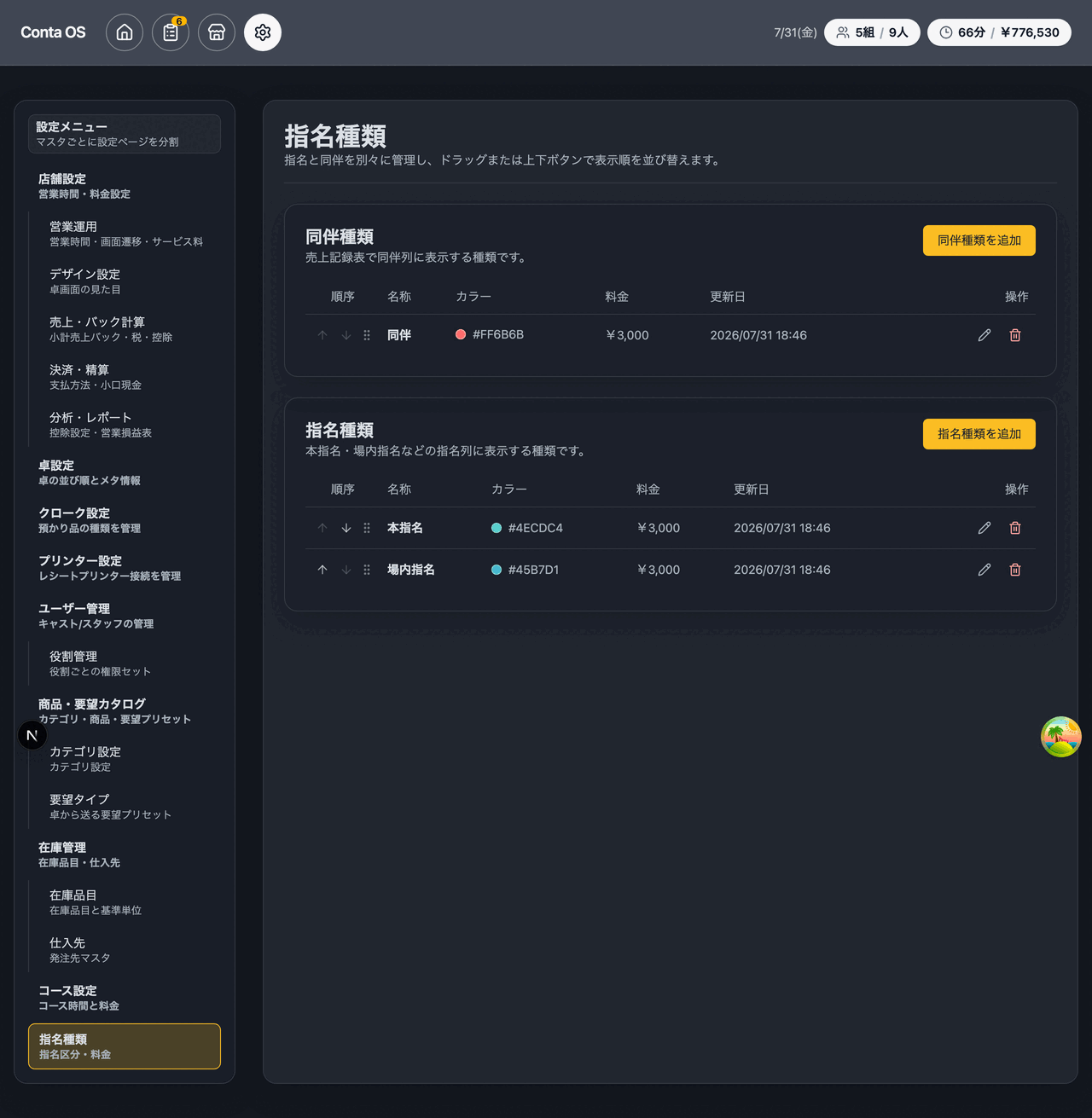
画面の説明文: 指名と同伴を別々に管理し、ドラッグまたは上下ボタンで表示順を並び替えます。
画面が2つに分かれています。
| セクション | 説明(画面の文言) |
|---|---|
同伴種類 |
売上記録表で同伴列に表示する種類です。 |
指名種類 |
本指名・場内指名などの指名列に表示する種類です。 |
追加ボタンもそれぞれ 同伴種類を追加 / 指名種類を追加 に分かれています。
一覧の列は 順序 名称 カラー 料金 更新日 操作。
まだ1件もないときは まだ登録されていません。 と出ます。
追加・編集の手順
指名種類を追加(または同伴種類を追加)を押す。- 登録画面の見出しは
指名種類を追加/ 編集時は指名種類を編集。 - 説明文:
名称・料金・バック金額・アイコンカラーを設定します。 - 入力する。
| 入力欄 | 意味 |
|---|---|
名称 |
画面に出る名前(例: 本指名) |
料金(円) |
お客様に請求する指名料。500円刻みで入れられます |
区分 |
指名 か 同伴 を選ぶ。どちらのグループに入るかが決まります |
カラー |
卓画面のアイコン色。パレット・カラーピッカー・カラーコード入力のいずれでも設定できます。未設定に戻す で消せます |
保存を押す(キャンセルでやめる)。
削除は一覧の 操作 から。確認画面は 指名種類を削除しますか? /
「○○」を削除します。この操作は元に戻せません。 / ボタンは 削除する。
並び順は、指で押したまま動かすか、上下ボタンで変えられます。
注意: この画面の説明文には「バック金額」とありますが、 バック金額を入れる欄はこの画面にはありません。 バック金額と、ボトルバック・小計売上バックの対象にするかどうかは 02 店舗設定 > 売上・バック計算 > 指名タイプ別バック で設定します。
この
区分が「同伴」になっている指名区分だけが、成績表・売上記録表の「同伴」欄に集計されます。 名前に「同伴」と入っていても区分が指名になっていると同伴として数えられません。
指名区分を設定すると選択できます と卓の画面に出るときは、まだ指名区分が1件も登録されていません。
料金と、それぞれの区分に付くバックの一覧は ① 営業編 04 指名の登録例 にあります。 バックの額そのものは 02 店舗設定 > 売上・バック計算 で決まります。