05 延長・転卓・クローク(営業中の変更)
営業の途中で起きる変更をまとめています。
延長(自動延長)
コースの時間が来たとき、自動延長が ON なら自動で次のコースに繋がります。
- 卓を開けるときに
自動延長をON/OFFで切り替えます。 自動延長がONのときだけ自動延長先コースの欄が出ます。空欄なら店の既定のコースになります。- 途中で変えたいときは、卓の画面で
情報を追加を押してコース・自動延長を入れ直します。
店として「〇時以降は自動延長しない」と決めている場合があります。 その締切は 店舗 の画面の
自動延長締切設定で決まっています。 (→ ③ 設定編 店舗運用の設定カード)
情報を後から足す
- 卓の画面で
情報を追加を押す。 - 人数・コース・お客様などを入れる。
空の伝票で開始 で開けた卓は、ここでお客様情報を入れます。
転卓(卓を移す)
- 卓の画面で
転卓を押す。 転卓先の卓を選ぶ。転卓を実行を押す。
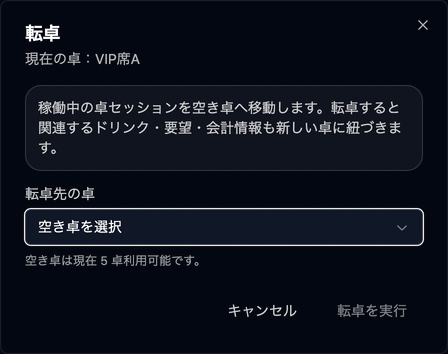
現在の卓 に今いる卓が出ます。転卓先の卓 に出るのは 空いている卓だけ で、
その下に 空き卓は現在 〇 卓利用可能です。 と数が出ます。
選ぶまで 転卓を実行 は押せません。
ドリンク・要望・会計の情報もそのまま新しい卓に付いていきます。
伝票だけを別の卓に移したいときは 伝票転卓 を使います。
伝票を分割する
- 卓の画面から
伝票を分割を開く。 〇〇卓 の伝票分割で分け方を決める。分割を確定を押す。
分けられない明細には (分割不可) と出ます。
クローク(預かり品)
- 卓の画面で
クロークを押す。 タイプで預かり品の種類を選ぶ。数量を入れる。- 必要なら
メモ(任意)を書く。(例:コート3枚 など) クロークを追加を押す。
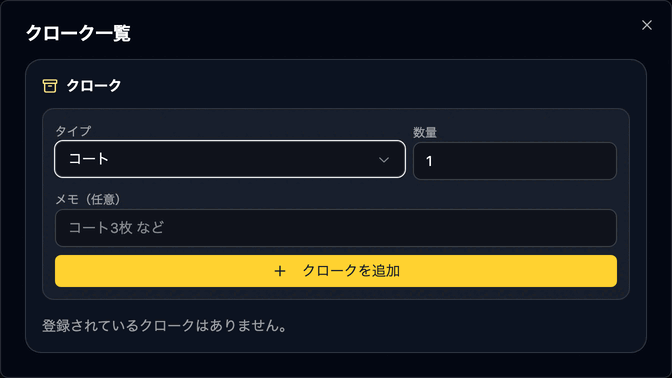
クローク一覧 の中に、追加の入力欄と預かり中の一覧が縦に並びます。
写真はまだ1件も預かっていない状態で、入力欄の下に 登録されているクロークはありません。 と出ています。
追加すると、この位置に預かり品が1行ずつ積まれます。
消すときは、その行のごみ箱のボタンを押します。
| 表示 | 意味 |
|---|---|
登録されているクロークはありません。 |
まだ預かり品が入っていない |
タイプ未設定 |
預かり品の種類がまだ登録されていない |
クローク情報の取得に失敗しました。 |
通信できていない。再読み込み を押す |
タイプ未設定のときは、設定 >クローク種類で種類を登録してください。 (→ ③ 設定編 マスタ登録)
卓を開けるときにも、卓を開始する の画面の クローク から同じように登録できます。
次: 06 お会計